
Thearender
1 - Quelle est la configuration recommandée pour Thea Render ?
WINDOWS
Assurez-vous que votre machine réponde aux prérequis avant d’installer Thea Render. Attention, Thea Render supporte uniquement les systèmes et les versions de SketchUp en 64 bits.
Windows 10 / 11 64-bit, Intel SSE3 CPU (ou compatible)
SketchUp 2018 -> 2026
Pour rendu Presto :
Nvidia CUDA Carte Graphique (Capacité de calcul 5.x / 6.x / 7.x / 8.x / 9.0 / 10.x / 12.0) avec les derniers pilotes.
Carte graphique AMD (Prise en charge bêta pour certains GPU) avec les derniers pilotes OpenCL et graphiques.
Pour rendu Nitro:
- NVIDIA : RTX série 20 ou plus récent (accélération matérielle), GTX série 10.
- AMD : Série RX7000 ou plus récent.
- Intel : GPU Arc A310-A770.
Nvidia OptiX Denoiser
- Capacité de calcul Nvidia 5.0 minimum requise pour le débruitage Nvidia OptiX en rendu interactif.
- Capacité de calcul Nvidia 3.0 minimum requise pour le débruitage Nvidia OptiX en rendu de production.
Intel Open Image Denoiser
Intel SSE4.1 CPU (ou compatible) requis pour Intel Open Image Denoiser
Pour plus d’informations, voici un tableau représentant les meilleures performances de cartes graphiques du moment sur Thea Render.
MAC OS
Assurez-vous que votre machine réponde aux prérequis avant d’installer TheaRender.
macOS 11 / 12 / 13 / 14, Intel SSE3 CPU (ou compatible)
Puces Apple Silicon compatibles
SketchUp 2018 -> 2026
Intel Open Image Denoiser :
Intel SSE4.1 CPU (ou compatible) requis pour Intel Open Image Denoiser.
* Attention : La superposition de rendu interactif n’est pas disponible sur macOS Ventura
3 - Quelles sont les différences entre les logiciels de rendus Thearender, V-Ray, Enscape et D5 Render ?
Les logiciels de rendu photoréalistes :
Thearender et V-Ray sont deux logiciels de photoréalisme puissants. Les différences notables sont l’interface ainsi que la langue, Thearender est en Français alors que V-Ray est uniquement en Anglais. V-Ray inclut également un accès à une bibliothèque de composants réalistes.
Ces logiciels permettent d’obtenir un rendu photo très détaillé mais nécessitent de passer un peu de temps sur la gestion des matériaux, lumières etc…
Nous conseillons Thearender pour l’intérieur plus particulièrement, V-Ray est adapté aussi bien aux rendus intérieurs qu’extérieurs.
Les logiciels de rendu en temps réel :
Enscape et D5 Render sont des logiciels de rendu en temps-réel, c’est-à-dire qu’il est possible de visualiser instantanément les modifications apportées.
La prise en main est en règle générale plus rapide que sur un logiciel de rendu photo-réaliste (cela dépend du résultat souhaité).
Enscape est proposé en français et D5 Render en anglais.
Ils incluent tous deux une bibliothèques de composants réalistes (dont des composants animés pour D5 Render).
Ces logiciels sont notamment conseillés pour le paysagisme.
Découvrez en images les différences entre Vray, Thea Render, Enscape et D5 Render :
4 - Comment contacter le support Thea Render ?
Si vous rencontrez des problèmes avec votre licence Thea Render, vous pouvez contacter le support en suivant ces étapes :
- Rendez-vous sur la page de support Altair : Ouvrir un ticket de support
- Cliquez sur « Login to Create and Review your cases » pour vous connecter à votre compte Altair.
- Une fois connecté, cliquez sur « Open New Case » pour créer un nouveau ticket.
- Remplissez toutes les informations demandées dans le formulaire : Veillez à fournir un maximum de détails sur votre problème pour accélérer la prise en charge.
Le support reviendra vers vous par e-mail avec une réponse ou une solution.
5 - Comment ajouter des utilisateurs sur ma licence Thearender ?
Vous pouvez créer un nouvel utilisateur à partir de votre espace admin. Connectez vous avec votre identifiant Altair sur https://admin.altairone.com/. Dans la partie User, en haut à droite vous pouvez ajouter un nouvel utilisateur.

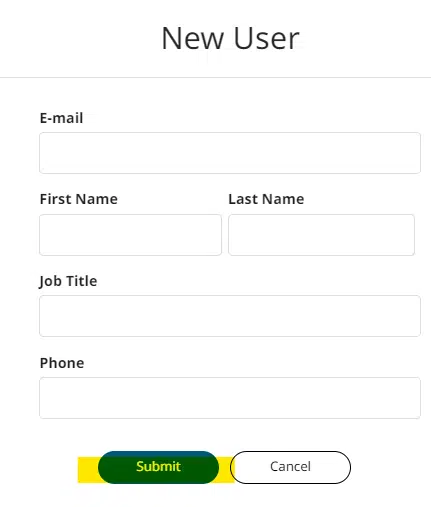
Une fois créé, l’utilisateur apparaitra dans la liste des utilisateur. L’utilisateur nouvellement créé recevra dans sa boite mail un courriel en anglais de Altair pour qu’il crée son compte. (voir point n°3 FAQ Thearender)
6 - Comment enlever le filigrane Thea Render sur mes rendus ?
Si un filigrane Thearender s’affiche sur votre écran de rendu, vous avez sûrement dû être déconnecté de votre licence. Pour vous reconnecter avec vos identifiants, veuillez vous référer au point numéro 5.
7 - Problème d’importation de matières Thea Render sur Mac
Si vous ne pouvez pas ajouter les matériaux téléchargés à votre bibliothèque Thea Render, vous devrez donner au dossier les droits nécessaires pour le faire. Tout d’abord, arrêtez de force SketchUp et Thea Render s’ils sont en cours d’exécution. Ouvrez le menu Apple en haut de votre écran et cliquez sur « Quitter de force », ou utilisez la combinaison de touches Option+Cmd+Esc. Dans le menu « Quitter de force », sélectionnez Thea Render ou SketchUp s’ils sont répertoriés, puis cliquez sur « Quitter de force ».
Une fois que SketchUp est arrêté, allez dans le dossier Bibliothèque/Application Support/Thea Render afin de donner au dossier « Matériaux » qui s’y trouve, les droits de modifier les choses sur votre ordinateur. Sélectionnez le dossier Matériaux, cliquez sur Fichier, puis sur Info. Déverrouillez le pavé numérique en bas à droite et donnez des droits de lecture et d’écriture à toutes les personnes figurant dans la liste.
Lancez SketchUp puis vous devriez maintenant pouvoir ajouter des matériaux.
8 - Changer la langue de TheaRender depuis SketchUp
Rendez-vous dans « Extensions » => « Thea Render » => « Preferences »
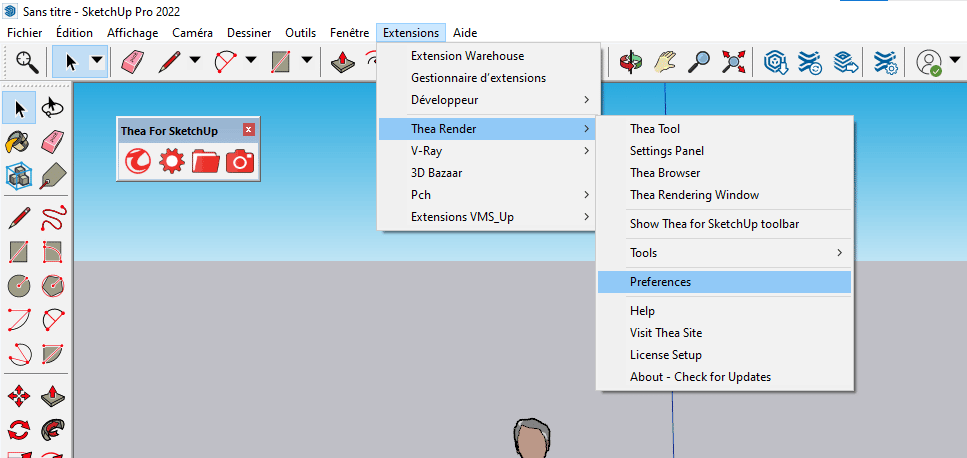
Puis dans la fenêtre qui s’ouvre : « General » => « Language » => sélectionnez votre langue préférée.
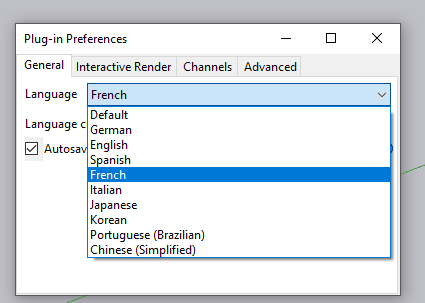
Enfin, quittez SketchUp et allumez SketchUp pour finaliser la modification.
9 - Comment mettre à jour le pilote de carte graphique de mon ordinateur ?
SketchUp et les logiciels de rendu peuvent solliciter fortement les ressources graphiques de votre ordinateur selon les projets que vous réalisez. Pour garantir des performances optimales et éviter certains problèmes d’affichage, il est recommandé de maintenir les pilotes de votre carte graphique à jour.
Sous Windows
Pour les ordinateurs portables
Nous vous conseillons de télécharger et d’installer le dernier pilote graphique directement depuis le site du fabricant de votre ordinateur portable.
Pour les ordinateurs de bureau et stations de travail
- Identifiez le modèle exact de votre carte graphique. (Tapez « Gestionnaire de périphériques » dans la barre de recherche Windows)
- Rendez-vous sur le site du fabricant pour télécharger la version la plus récente du pilote.
Liens utiles :
- NVIDIA : https://www.nvidia.com/fr-fr/drivers/ (sélectionnez « Pilote NVIDIA Studio »)
- AMD : https://www.amd.com/support
- Intel : https://www.intel.com/support/graphics
Si le problème persiste après la mise à jour
Dans certains cas, la dernière version du pilote peut ne pas être la plus adaptée à votre configuration. Vous pouvez alors tester une version antérieure du pilote, disponible dans les archives du fabricant ou sur les supports fournis avec votre matériel.
Sous macOS
Les pilotes graphiques sont intégrés aux mises à jour du système d’exploitation.
Pour vérifier la disponibilité d’une mise à jour :
- Cliquez sur le menu « Apple ».
- Ouvrez Réglages Système ou Préférences Système selon votre version de macOS.
- Accédez à Mise à jour de logiciels.
- Installez les mises à jour disponibles.
Toute mise à jour des pilotes graphiques sera incluse dans les mises à jour de macOS.
ATTENTION : avant d’installer une nouvelle version de macOS, assurez-vous que SketchUp ainsi que vos autres logiciels et extensions sont compatibles avec cette version du système. Certaines mises à jour majeures de macOS peuvent entraîner des problèmes de compatibilité tant que les éditeurs n’ont pas publié de mises à jour adaptées. Il est donc recommandé de vérifier la compatibilité de vos logiciels avant de procéder à la mise à niveau.
Bon à savoir : après la mise à jour d’un pilote graphique, il est recommandé de redémarrer votre ordinateur avant de relancer SketchUp.
10 - Quand est-ce que je reçois ma licence ?
Tout dépend de votre commande :
- Pour SketchUp, Thea Render, Enscape, D5 Render, V-Ray et extensions non Adebeo il faudra entre 12h et 48h ouvrées.
- Pour les bibliothèques de symboles architecturaux, les composants dynamiques ainsi que toutes les extensions Adebeo, c’est automatique. Elles sont livrées par mail “lien de téléchargement et numéro de licence” avec la confirmation de commande.