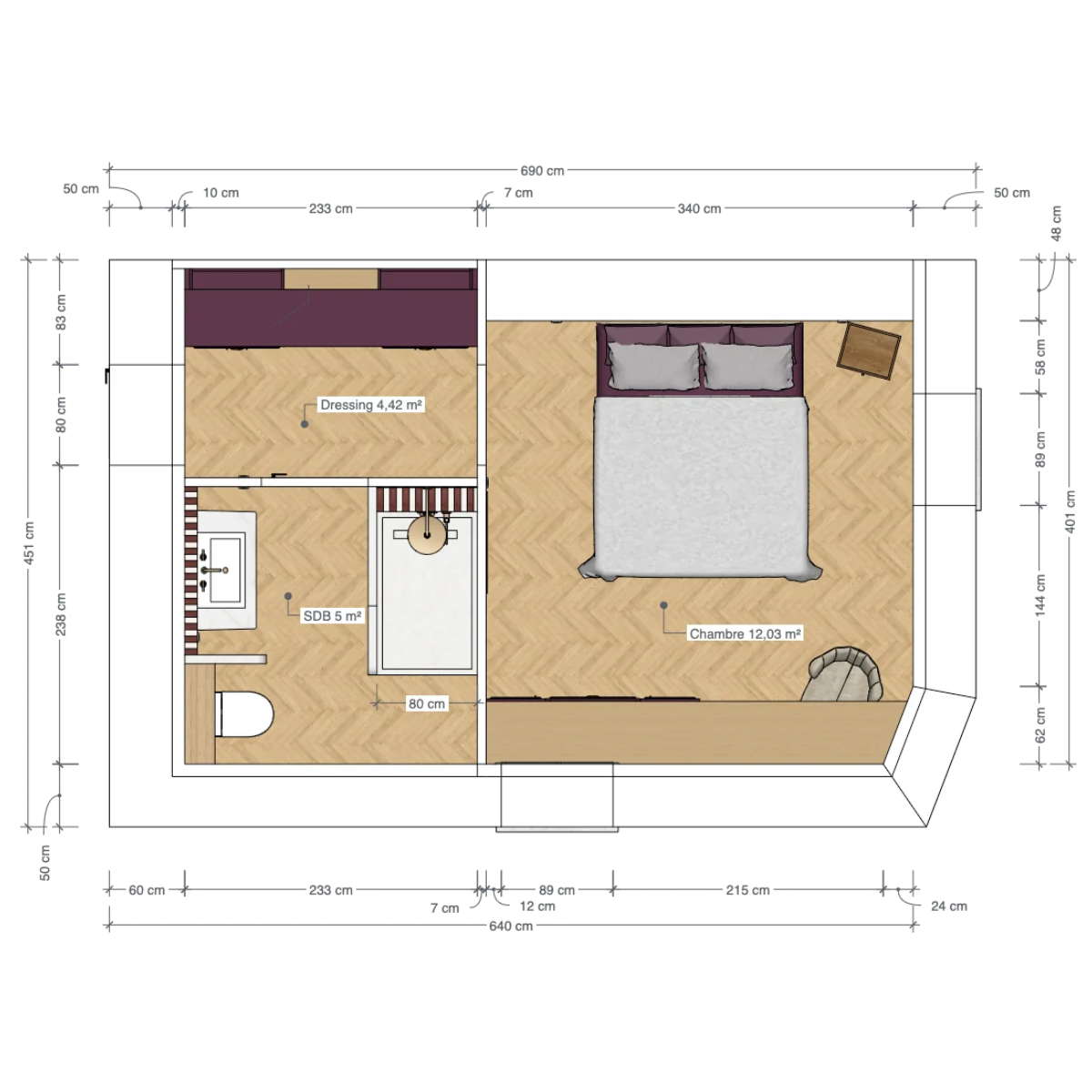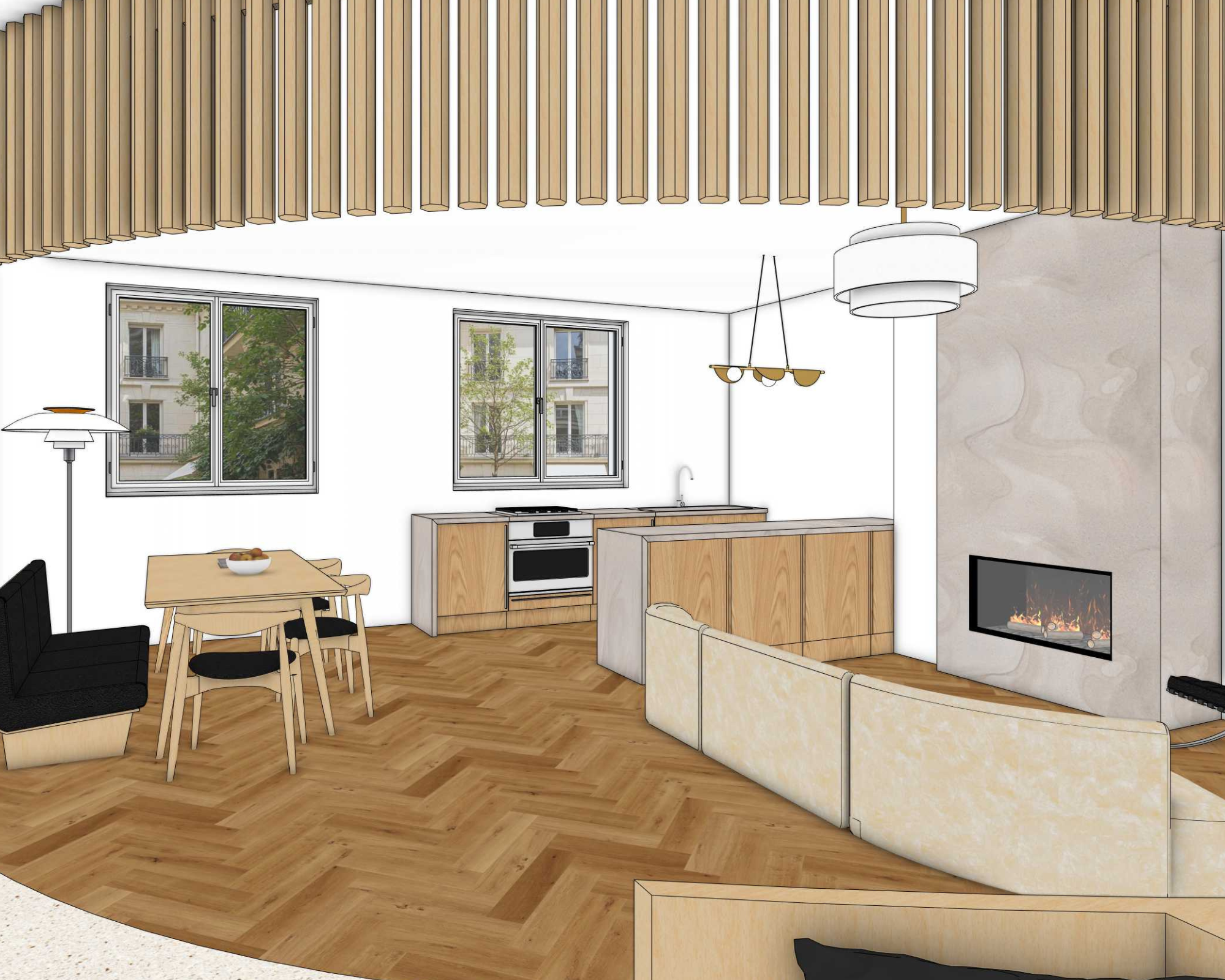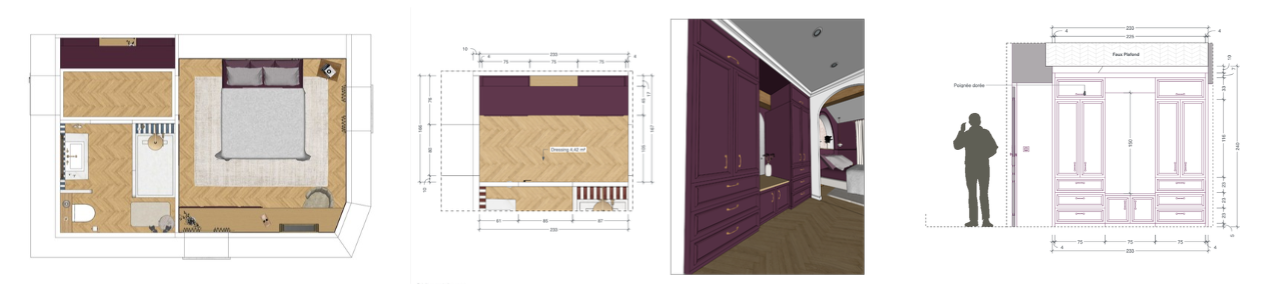
Vous avez terminé votre modélisation 3D sur SketchUp et souhaitez maintenant obtenir un plan 2D à l’échelle, avec des cotations et des annotations ? Pas besoin de tout redessiner !
Grâce à SketchUp LayOut, l’outil de mise en page inclus dans SketchUp Pro, vous pouvez transformer vos modèles 3D en véritables documents techniques : plans d’étage, élévations, coupes ou encore dossiers de présentation.
Mais comment passer concrètement de la 3D à un plan 2D prêt à être partagé ou imprimé ? Découvrez comment utiliser SketchUp LayOut pour préparer votre modèle, créer un plan coté et l’exporter au format PDF.
Vous souhaitez aller plus loin ? Découvrez notre e-learning SketchUp LayOut de 7 heures pour apprendre à réaliser des plans techniques complets, directement liés à vos modèles 3D.
Comment préparer votre modèle SketchUp pour créer un plan 2D ?
Avant de passer à LayOut, quelques réglages dans SketchUp permettent d’obtenir un plan 2D clair et exploitable. L’objectif est de préparer la vue que vous souhaitez présenter, sans avoir à réorganiser entièrement votre modèle par la suite.
Choisir la vue adaptée à votre plan
La première étape consiste à positionner votre modèle selon le type de document que vous souhaitez créer.
Dans SketchUp, accédez au menu Caméra → Vues standard, puis choisissez la vue correspondant à vos besoins :
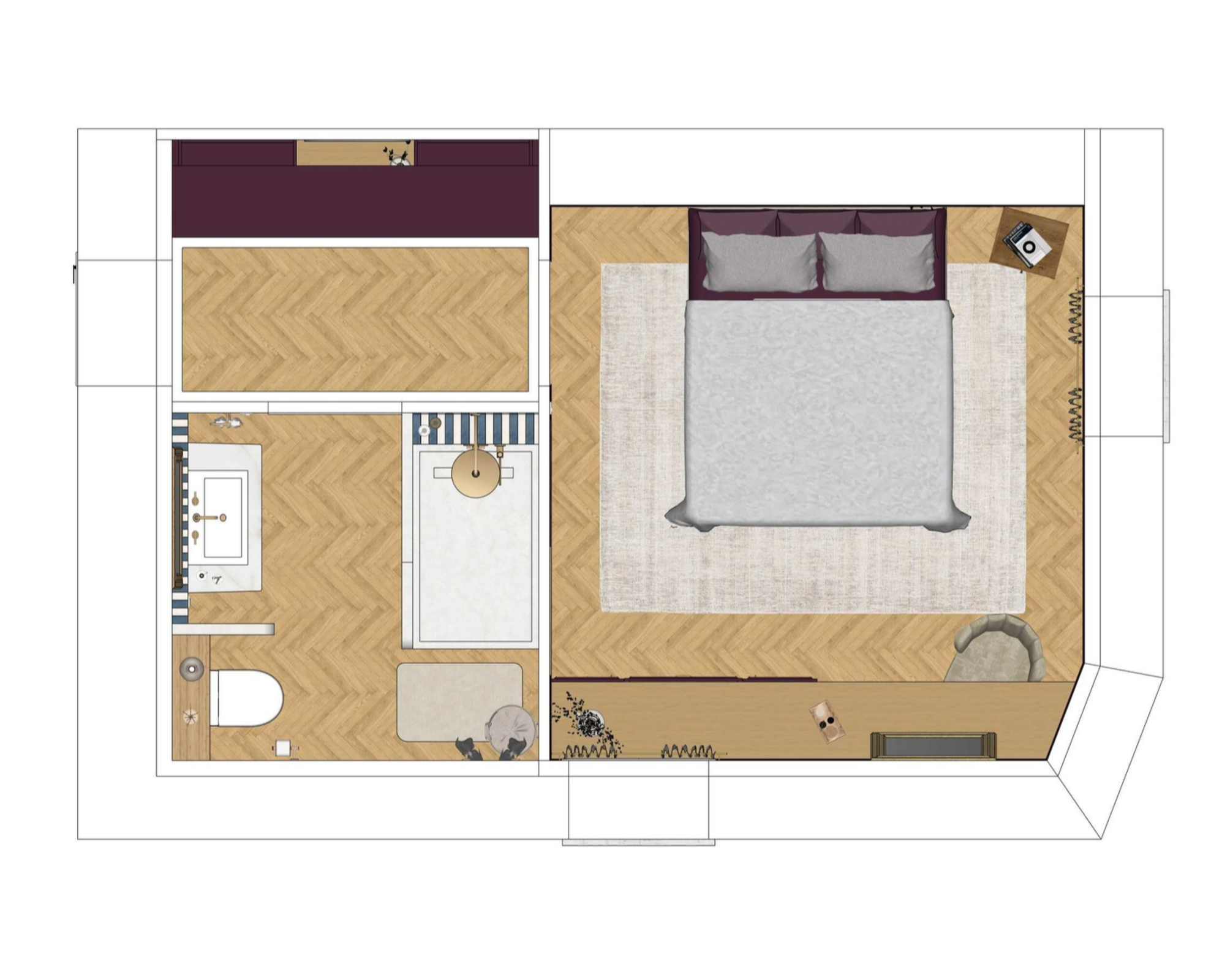
- Vue de dessus : idéale pour réaliser un plan d’étage ou un plan d’aménagement.
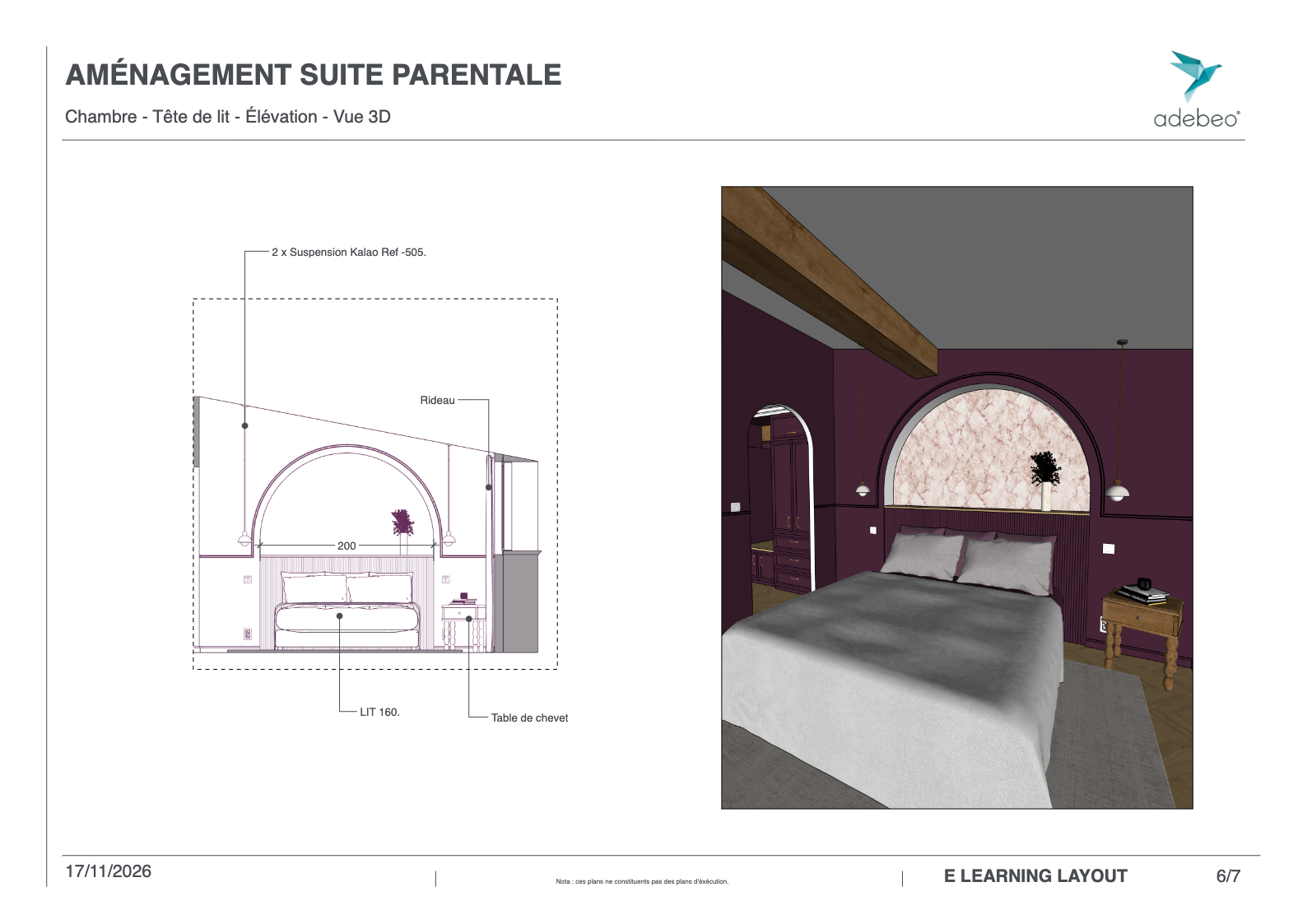
- Vue de face ou de côté : adaptée aux élévations et aux vues techniques des façades.
- Vue en coupe : permet de représenter l’intérieur d’un bâtiment ou d’un élément en utilisant un plan de section.
- Pour obtenir un véritable plan d’étage, la vue de dessus seule ne suffit pas toujours. Il peut être nécessaire d’utiliser un plan de section horizontal afin de faire apparaître les murs, les ouvertures et les différents espaces à la hauteur souhaitée.
Activer la projection parallèle
Par défaut, SketchUp peut afficher votre modèle en perspective, ce qui reproduit la façon dont nous percevons les volumes dans la réalité.
Pour créer un plan technique, il est préférable de passer en projection parallèle, aussi appelée projection orthographique.
Pour cela :
- Ouvrez le menu Caméra.
- Sélectionnez Projection parallèle.
- Vérifiez que la vue choisie correspond bien à votre plan.
Contrairement à la perspective, la projection parallèle ne fait pas converger les lignes avec la distance. Elle permet ainsi d’obtenir une représentation adaptée aux dessins techniques et à leur mise à l’échelle dans SketchUp LayOut.
Organiser votre modèle avec les balises et les scènes
Un plan 2D doit rester lisible. Avant de l’envoyer dans SketchUp LayOut, pensez donc à masquer les éléments qui ne sont pas utiles à sa compréhension.
Les balises SketchUp vous permettent notamment de contrôler l’affichage du mobilier, de certains éléments architecturaux ou des équipements techniques.
Une fois votre vue préparée, enregistrez-la dans une scène. Celle-ci conserve les paramètres d’affichage nécessaires pour retrouver facilement votre plan.
Vous pouvez ainsi créer plusieurs scènes pour un même projet : plan d’aménagement, plan technique, élévations ou coupes.
Cette organisation vous sera particulièrement utile dans LayOut, où vous pourrez réutiliser vos différentes vues sans avoir à les recréer.
Comment créer un plan 2D avec SketchUp LayOut ?
Votre modèle 3D est prêt ? Vous pouvez maintenant passer à SketchUp LayOut pour le transformer en plan 2D à l’échelle, y ajouter les informations techniques nécessaires et préparer son exportation au format PDF.
Étape 1 : Envoyer votre modèle SketchUp vers LayOut
SketchUp et LayOut sont conçus pour fonctionner ensemble. Vous pouvez donc transférer directement votre modèle 3D dans votre document de mise en page.
Pour cela :
- Enregistrez votre modèle SketchUp.
- Dans le menu Fichier, sélectionnez Envoyer vers LayOut.
- Choisissez un modèle de document adapté à votre projet, par exemple un format A3.
- Votre modèle SketchUp apparaît dans une fenêtre d’affichage sur la page LayOut.
Vous pouvez ensuite ajuster la taille et la position de cette fenêtre pour organiser votre document.
L’intérêt de cette méthode ? Votre fichier SketchUp reste lié à votre document LayOut. Vous pourrez donc actualiser les vues si votre projet 3D évolue.
Étape 2 : Définir le format et l’échelle du plan
Pour qu’un plan soit exploitable, il doit être présenté à une échelle adaptée à son utilisation.
Dans SketchUp LayOut, sélectionnez la fenêtre contenant votre modèle SketchUp, puis ouvrez le panneau Modèle SketchUp.
Vérifiez que votre vue est orthographique, puis choisissez l’échelle souhaitée.
Par exemple :
- 1:20 : pour représenter un détail d’agencement ou un élément de mobilier.
- 1:50 : pour un plan d’aménagement intérieur détaillé.
- 1:100 : pour présenter l’organisation générale d’un bâtiment.
- Vous pouvez également ajuster le cadrage afin que le plan occupe correctement l’espace disponible sur votre feuille.
Pensez à vérifier que l’intégralité de votre plan est visible et que l’échelle est conservée lorsque vous redimensionnez sa fenêtre d’affichage.
Étape 3 : Ajouter des cotations, annotations et cartouches
Votre plan est maintenant à la bonne échelle. Il reste à le compléter avec les informations nécessaires à sa compréhension.
SketchUp LayOut dispose de plusieurs outils pour enrichir vos plans techniques et les rendre plus précis.
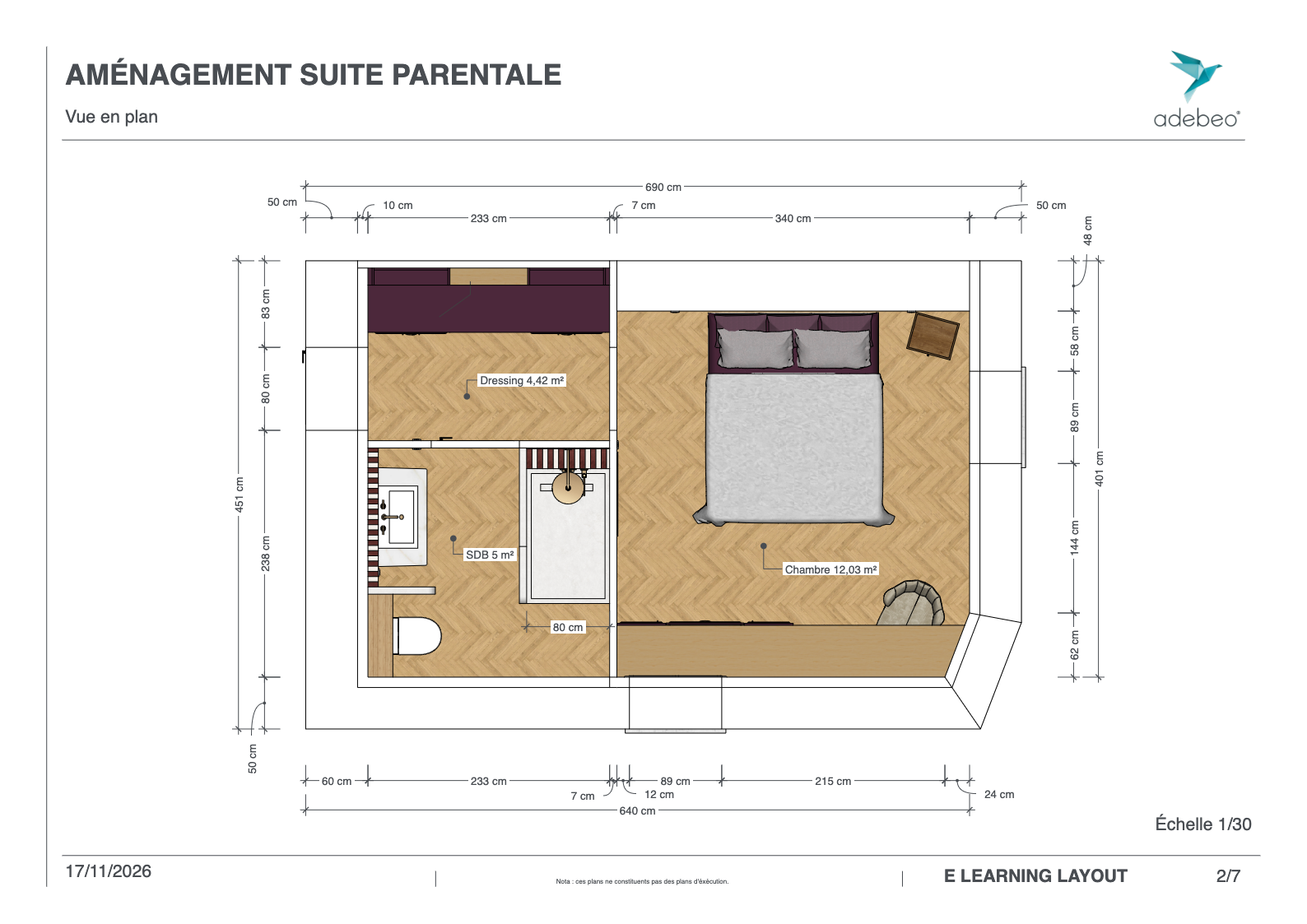
Avec l’outil Cotation, vous pouvez indiquer les dimensions des pièces, les longueurs des murs ou les distances entre différents éléments. Les cotations tiennent compte de l’échelle de la vue lorsque celle-ci est correctement configurée.
Vous pouvez également ajouter :
- Des annotations pour identifier les pièces, les matériaux ou les équipements.
- Des repères pour mettre en évidence certains éléments du projet.
- Des légendes pour faciliter la lecture du document.
- Un cartouche comprenant le nom du projet, la date, l’échelle et les informations du document.
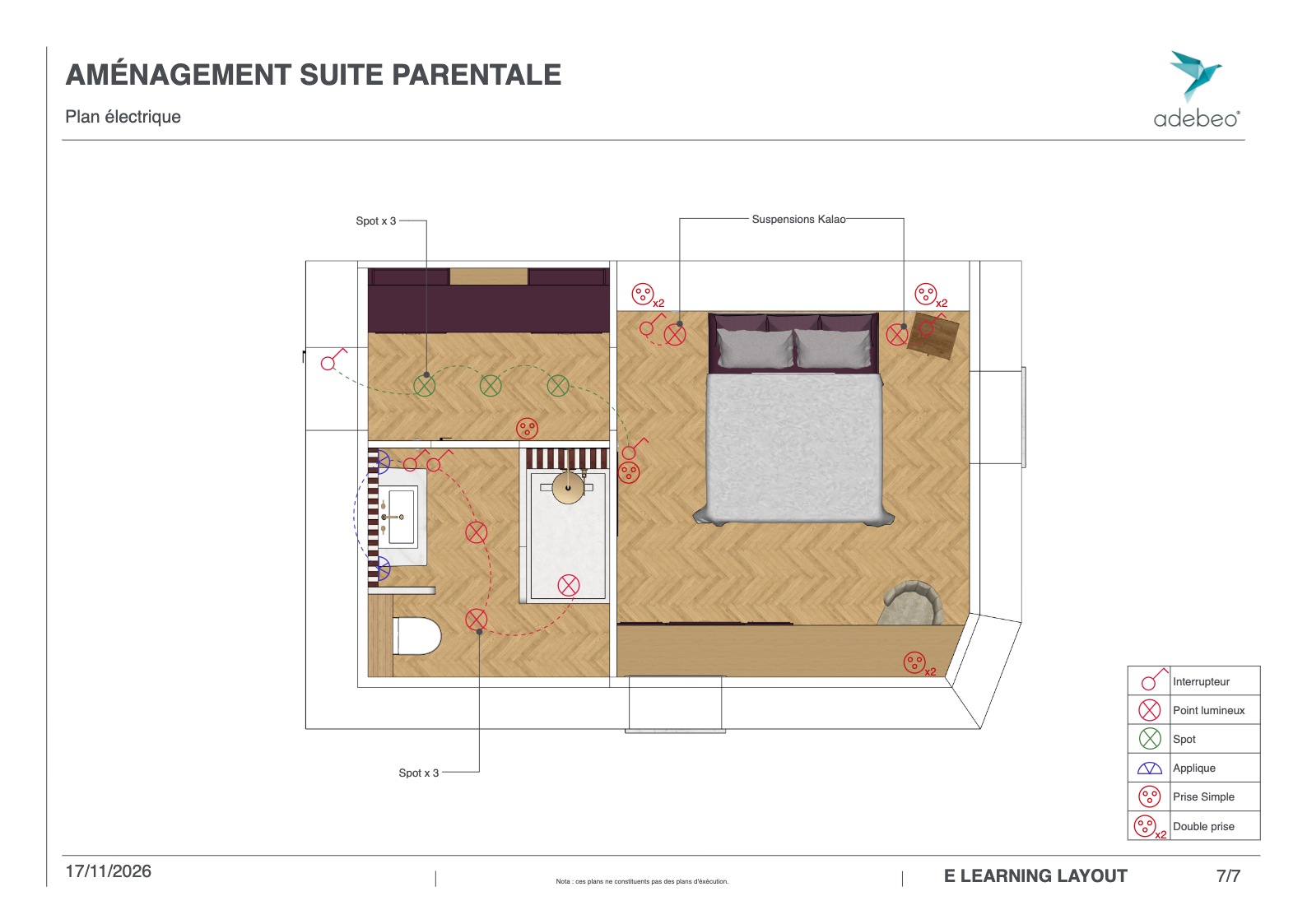
En combinant ces éléments, vous obtenez un plan technique clair, organisé et prêt à être présenté à vos clients ou transmis aux différents intervenants d’un projet.
Étape 4 : Exporter votre plan 2D au format PDF
Une fois votre document terminé, il ne vous reste plus qu’à l’exporter depuis SketchUp LayOut.
Le format PDF est particulièrement adapté au partage et à l’impression des plans techniques. Il permet de conserver la mise en page de votre document sans que son destinataire ait besoin de disposer de SketchUp ou de LayOut.
Pour exporter votre plan :
- Dans LayOut, cliquez sur Fichier → Exporter.
- Choisissez le format PDF et indiquez le nom de votre fichier.
- Sélectionnez les pages que vous souhaitez exporter.
- Ajustez les paramètres de qualité selon vos besoins.
- Cliquez sur Exporter pour générer votre document.
- Avant de le transmettre, ouvrez votre PDF pour contrôler la lisibilité des cotations, la qualité des traits et le respect de l’échelle lors de l’impression à 100 %.
Votre modèle SketchUp est désormais transformé en un plan 2D prêt à être partagé !
Pourquoi utiliser SketchUp LayOut pour vos plans techniques ?
Au-delà du simple export PDF, SketchUp LayOut permet de construire de véritables dossiers de plans à partir de vos modèles 3D.
Créer plusieurs vues 2D à partir d’un même modèle 3D
Avec LayOut, vous pouvez exploiter différentes scènes SketchUp pour produire plusieurs représentations de votre projet.
Un même modèle 3D peut ainsi servir à créer un plan d’étage, des élévations, des coupes ou encore des vues de détail.
Vous pouvez ensuite réunir ces différentes vues dans un seul document, avec une mise en page cohérente.
Conserver des plans liés à votre modèle SketchUp
L’un des principaux avantages de SketchUp LayOut est la liaison avec votre fichier SketchUp.
Si vous modifiez votre modèle 3D, vous pouvez actualiser sa référence dans LayOut pour répercuter les changements dans les vues concernées.
Plus besoin de recréer systématiquement vos plans après chaque modification du projet ! Pensez toutefois à vérifier les annotations et les cotations après une mise à jour importante.
Réaliser des dossiers de plans complets
Plans cotés, élévations, détails techniques, annotations, cartouches… SketchUp LayOut vous permet de rassembler tous les documents nécessaires à la présentation de votre projet.
Que vous soyez architecte, décorateur d’intérieur ou professionnel de l’agencement, vous disposez ainsi d’un outil pour passer de la conception 3D à la documentation technique 2D.
Les erreurs à éviter lors de la création d’un plan 2D avec SketchUp LayOut
Pour obtenir un document précis et facilement exploitable, quelques précautions sont essentielles.
Ne pas utiliser la projection parallèle. Une vue en perspective peut fausser la représentation des proportions et ne convient pas à un plan technique à l’échelle.
Choisir une échelle inadaptée. Un plan trop petit devient difficile à lire, tandis qu’un plan trop grand risque de ne pas tenir sur la page. Adaptez l’échelle au niveau de détail recherché et au format du document.
Surcharger le plan d’informations. Trop de cotations ou d’annotations peuvent nuire à sa lisibilité. Utilisez les scènes SketchUp et les calques LayOut pour organiser les informations et privilégiez les éléments réellement utiles.
Oublier d’actualiser le modèle SketchUp. Après une modification de votre fichier 3D, vérifiez que sa référence est bien à jour dans LayOut avant d’exporter le document final.
En prenant ces quelques précautions, vous obtiendrez des plans plus clairs, précis et simples à utiliser.
Conclusion : maîtrisez vos plans 2D avec SketchUp LayOut
Avec SketchUp LayOut, passer d’un modèle 3D à un plan 2D ne nécessite pas de tout redessiner. En préparant vos vues dans SketchUp, puis en définissant l’échelle et en ajoutant les cotations nécessaires dans LayOut, vous pouvez créer des dossiers de plans techniques clairs et prêts à présenter.
Envie de maîtriser SketchUp LayOut de A à Z ? Avec notre e-learning de 7 heures, apprenez à réaliser des plans cotés, des élévations, des plans électriques et des dossiers techniques complets. Une formation en ligne conçue par une architecte pour exploiter pleinement la connexion entre SketchUp et LayOut et gagner en efficacité sur vos projets.