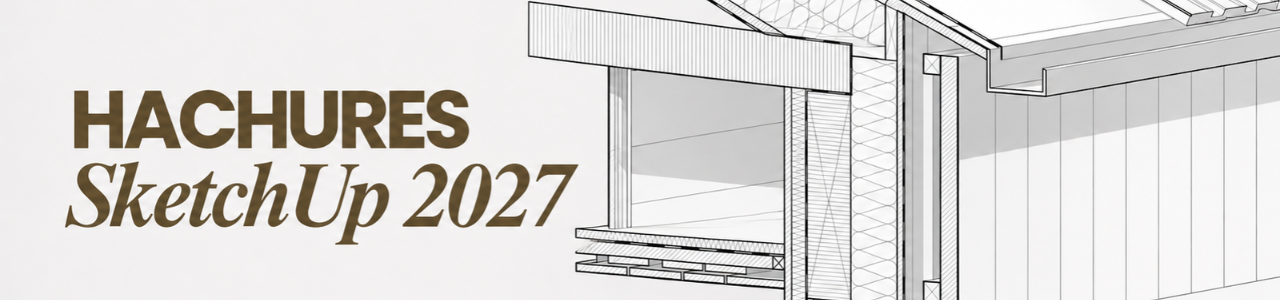
SketchUp 2027 améliore la gestion des sections et des hachures pour faciliter la création de coupes techniques.
Les hachures peuvent désormais être appliquées :
- à l’ensemble du modèle,
- à un matériau,
- à une entité précise.
Elles permettent notamment de différencier visuellement le bois, le béton, le métal, l’isolant ou d’autres matériaux dans une coupe.
Comment créer un plan de section dans SketchUp 2027 ?
Pour afficher les outils de section :
- clic droit sur la barre d’outils → Section ;
- ou Affichage → Barres d’outils → Section.
La barre Section contient quatre outils :
- créer un plan de section ;
- afficher ou masquer les plans de section ;
- activer ou désactiver les coupes ;
- afficher ou masquer le remplissage des sections.
Pour créer une coupe, sélectionnez l’outil Plan de section, puis positionnez-le dans le modèle.
SketchUp propose une orientation en fonction des axes du projet. Une fois créé, le plan peut être sélectionné puis déplacé pour ajuster précisément la position de la coupe.
Il est possible d’ajouter plusieurs plans de section dans un même modèle.
Afficher, masquer ou activer une section
Les outils de la barre Section permettent de gérer rapidement l’affichage des coupes.
Le premier bouton permet d’afficher ou masquer les plans de section.
Le deuxième permet d’activer ou désactiver les coupes sans sélectionner directement le plan. Un double clic sur un plan de section inactif permet également de l’activer.
Le troisième permet d’afficher ou masquer le remplissage des sections, notamment les couleurs et les hachures.
Comment ajouter des hachures dans SketchUp 2027 ?
SketchUp 2027 propose trois méthodes pour gérer les hachures de section :
- une hachure globale pour tout le modèle
- une hachure par matériau
- une hachure par entité.
Méthode 1 : appliquer la même hachure à toute la coupe
Pour appliquer le même remplissage à l’ensemble du modèle, rendez-vous dans :
Styles → Modifier → Remplissage de coupe
Vous pouvez choisir un motif de hachure puis modifier :
- sa couleur
- son orientation
- sa taille
- son échelle.
Cette méthode est adaptée si vous souhaitez obtenir une coupe homogène sans différencier les matériaux.
Depuis les paramètres du style, vous pouvez également modifier la couleur et la largeur des lignes de section.
La couleur du trait reste commune à l’ensemble du projet.
Méthode 2 : attribuer une hachure à un matériau
SketchUp 2027 permet d’associer un remplissage de coupe directement à un matériau.
Pour cela :
- sélectionnez un matériau
- ouvrez ses paramètres d’édition
- utilisez le champ Remplissage de coupe
- choisissez la hachure souhaitée.
Vous pouvez ainsi utiliser un motif différent selon le matériau :
- bois
- béton
- métal
- isolant
- maçonnerie.
Quand le plan de section traverse l’objet, SketchUp affiche la hachure associée au matériau.
Cette méthode permet de créer des coupes techniques plus faciles à lire, notamment pour les projets d’architecture, d’agencement ou de construction.
Attention toutefois à l’application des matériaux : si les faces d’un même objet utilisent des matériaux différents, le remplissage peut ne pas s’afficher comme prévu.
Méthode 3 : appliquer une hachure directement à une entité
Une hachure peut aussi être attribuée directement à un groupe ou à un composant.
Pour cela :
- sélectionnez l’objet
- ouvrez Infos sur l’entité
- utilisez le champ Remplissage de coupe
- choisissez le motif.
Cette méthode est utile lorsque plusieurs objets utilisent le même matériau mais doivent être représentés différemment dans la coupe.
Elle permet par exemple de distinguer plusieurs types de cloisons, de structures ou d’éléments constructifs.
Personnaliser les hachures dans SketchUp 2027
Les hachures peuvent être personnalisées pour s’adapter au rendu technique recherché.
Selon le motif utilisé, vous pouvez modifier :
- l’orientation
- la taille
- l’échelle
- la couleur.
Cela permet de créer une convention graphique cohérente entre les différents matériaux du projet.
Créer un dessin technique avec les hachures SketchUp 2027
Une fois la coupe configurée :
- positionnez le plan de section
- activez la coupe
- affichez les remplissages
- vérifiez les hachures
- ajustez les traits
- masquez les plans de section si nécessaire.
Vous pouvez ensuite créer une scène SketchUp pour conserver la vue, la coupe active et le style d’affichage.
Cette scène peut être utilisée dans LayOut pour ajouter :
- cotations
- annotations
- textes techniques
- cartouches
- mise en page du document.
Les hachures permettent ainsi de préparer une grande partie de la représentation technique directement dans SketchUp avant la mise en page dans LayOut.
Se former à SketchUp et LayOut
Les sections, les scènes, les styles et LayOut sont essentiels pour passer d’un modèle 3D à un document technique exploitable.
Les formations SketchUp ADEBEO, éligibles CPF, permettent d’apprendre à structurer un modèle, créer des coupes, organiser ses scènes et produire des plans dans LayOut.