Quand un projet SketchUp devient complexe, une mauvaise organisation peut rapidement transformer le fichier en véritable problème. Géométrie collée, modèles trop lourds, scènes inutiles, difficultés d’export sur LayOut… sans structure claire, le travail devient vite plus lent et plus compliqué.
Pourtant, avec un bon workflow SketchUp, il est possible de :
- travailler plus rapidement,
- garder un modèle léger,
- faciliter les modifications,
- préparer des exports propres,
- produire des documents professionnels beaucoup plus facilement.
Une bonne organisation ne sert pas uniquement à rendre le fichier plus propre. Elle améliore aussi les performances du modèle et simplifie énormément le travail au quotidien.
Télécharger notre template SketchUp organisé
Pour vous aider à structurer vos projets plus efficacement, nous mettons gratuitement à disposition un template SketchUp prêt à l’emploi contenant :
- des scènes déjà configurées,
- des styles optimisés,
- une organisation pensée pour LayOut,
Ce template permet de démarrer chaque nouveau projet avec une base propre et professionnelle.
Pourquoi une bonne organisation SketchUp est essentielle ?
Améliorer les performances du fichier
L’une des premières conséquences d’un fichier mal organisé est la perte de performances. Lorsque la géométrie est collée, que les composants sont trop lourds ou que les styles sont mal optimisés, SketchUp devient rapidement difficile à utiliser.
Les ralentissements apparaissent souvent à cause :
- d’objets trop détaillés,
- de textures lourdes,
- d’un manque de groupes,
- de composants mal utilisés,
- d’une mauvaise gestion des tags.
Avec une structure claire, le fichier reste beaucoup plus fluide même sur les projets complexes.
Faciliter le travail en équipe
Dans un workflow professionnel, plusieurs personnes peuvent intervenir sur le même modèle :
- architectes,
- décorateurs,
- menuisiers,
- dessinateurs,
- collaborateurs.
Sans organisation cohérente, il devient difficile de comprendre le projet ou de retrouver certains éléments. Une structure claire permet au contraire de :
- mieux collaborer,
- éviter les erreurs,
- gagner du temps,
- simplifier les modifications.
Préparer l’export LayOut plus efficacement
LayOut fonctionne beaucoup mieux lorsque le modèle SketchUp est correctement organisé.
Une bonne structure facilite :
- les exports PDF,
- les cotations,
- les plans techniques,
- les mises en page,
- les présentations client.
Des scènes bien configurées et des tags organisés permettent de produire des documents beaucoup plus propres.
Améliorer les présentations client
Un projet bien organisé permet aussi de créer des présentations plus fluides. Il devient plus simple de :
- naviguer dans le modèle,
- afficher certaines parties du projet,
- présenter plusieurs variantes,
- préparer des vues spécifiques.
Les scènes et les tags jouent ici un rôle essentiel.
La structure idéale d’un projet SketchUp
Utiliser des groupes
Créer des groupes est l’une des bases les plus importantes sur SketchUp.
Sans groupes, toute la géométrie se colle automatiquement. Cela rend les modifications beaucoup plus compliquées et augmente fortement le risque d’erreurs.
Chaque élément important devrait être regroupé :
- murs,
- mobilier,
- toiture,
- fenêtres,
- objets décoratifs.
Les groupes permettent de travailler plus proprement et de mieux organiser le modèle.
Utiliser des composants
Les composants fonctionnent comme des groupes intelligents.
Ils sont particulièrement utiles pour les éléments répétitifs :
- fenêtres,
- portes,
- chaises,
- luminaires,
- végétation.
Modifier un composant met automatiquement à jour toutes ses copies dans le projet. Cela permet :
- de gagner du temps,
- d’alléger le fichier,
- de conserver une meilleure cohérence.
Séparer les éléments
Un bon projet SketchUp doit être organisé de manière logique.
Par exemple :
- structure,
- mobilier,
- végétation,
- décoration,
- annotations,
- cotations.
Cette séparation facilite énormément :
- les exports,
- la navigation,
- les scènes,
- le travail sur LayOut.
Comment bien utiliser les tags sur SketchUp
Les tags sont indispensables pour organiser efficacement un projet.
Ils permettent de masquer ou afficher rapidement certains éléments sans supprimer la géométrie.
Tags structure
Ces tags peuvent contenir :
- murs,
- dalles,
- toiture,
- ossature.
Ils servent principalement aux scènes techniques.
Tags mobilier
Permet de contrôler rapidement :
- meubles,
- objets décoratifs,
- accessoires.
Très utile pour les présentations client.
Tags végétation
Sur les projets paysagers ou architecturaux, la végétation peut rapidement alourdir le fichier. Utiliser un tag spécifique permet de masquer facilement ces éléments pendant la modélisation.
Tags annotations
Ce tag peut contenir :
- textes,
- cotations,
- repères,
- annotations techniques.
Il simplifie énormément les exports.
Tags sections
Les plans de section peuvent également être organisés avec des tags dédiés afin de mieux contrôler leur affichage selon les scènes.
Les scènes indispensables pour rester organisé
Les scènes permettent de mémoriser :
- la position de la caméra,
- les styles,
- les ombres,
- les tags visibles.
Elles sont essentielles pour structurer un workflow SketchUp professionnel.
Les scènes les plus utiles sont généralement :
- Accueil,
- Plan,
- Face,
- Cotations,
- Présentation,
- Modélisation légère.
Une bonne organisation des scènes améliore énormément :
- la navigation,
- les exports,
- les présentations,
- le travail sur LayOut.
Les styles SketchUp à utiliser
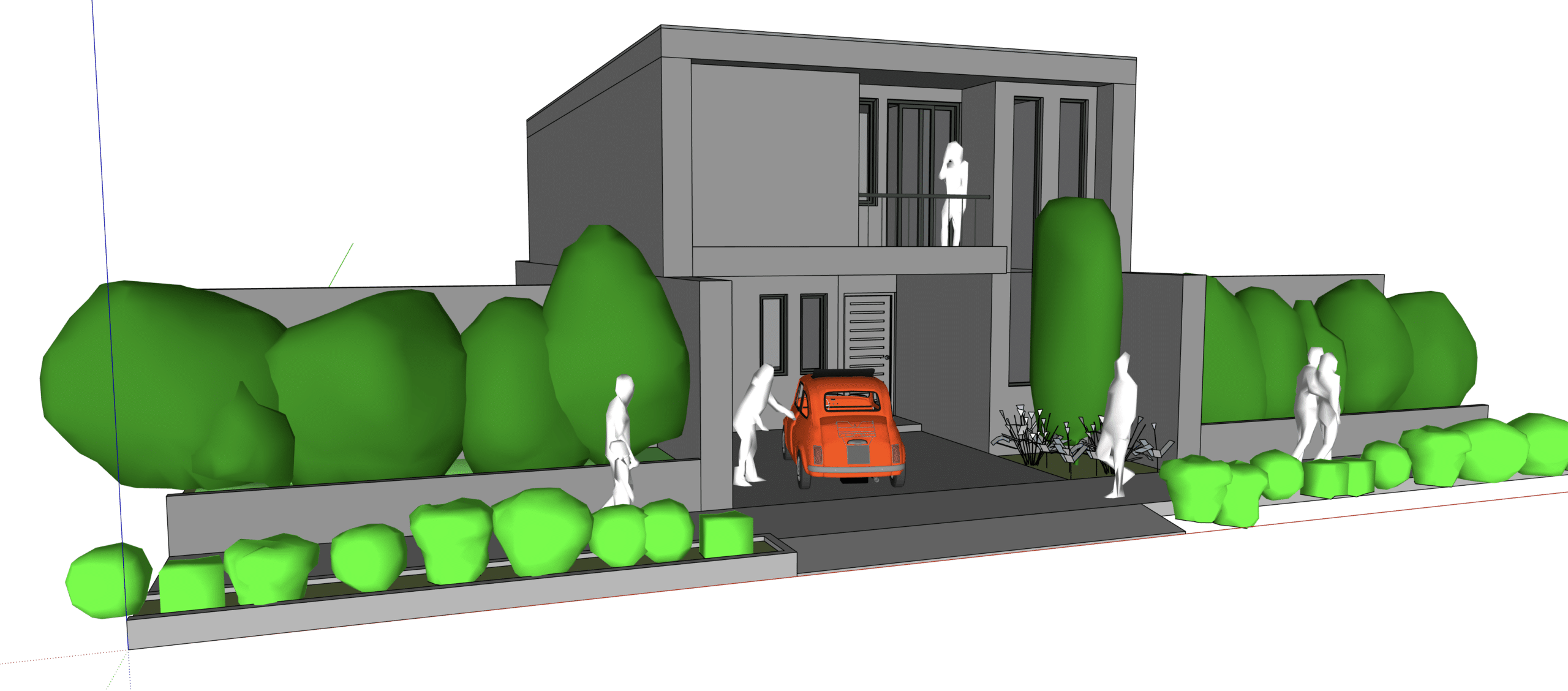
Style modélisation
Pendant la modélisation, il est préférable d’utiliser un style léger :
- peu d’ombres,
- profils fins,
- textures limitées.
Cela améliore considérablement les performances du modèle.
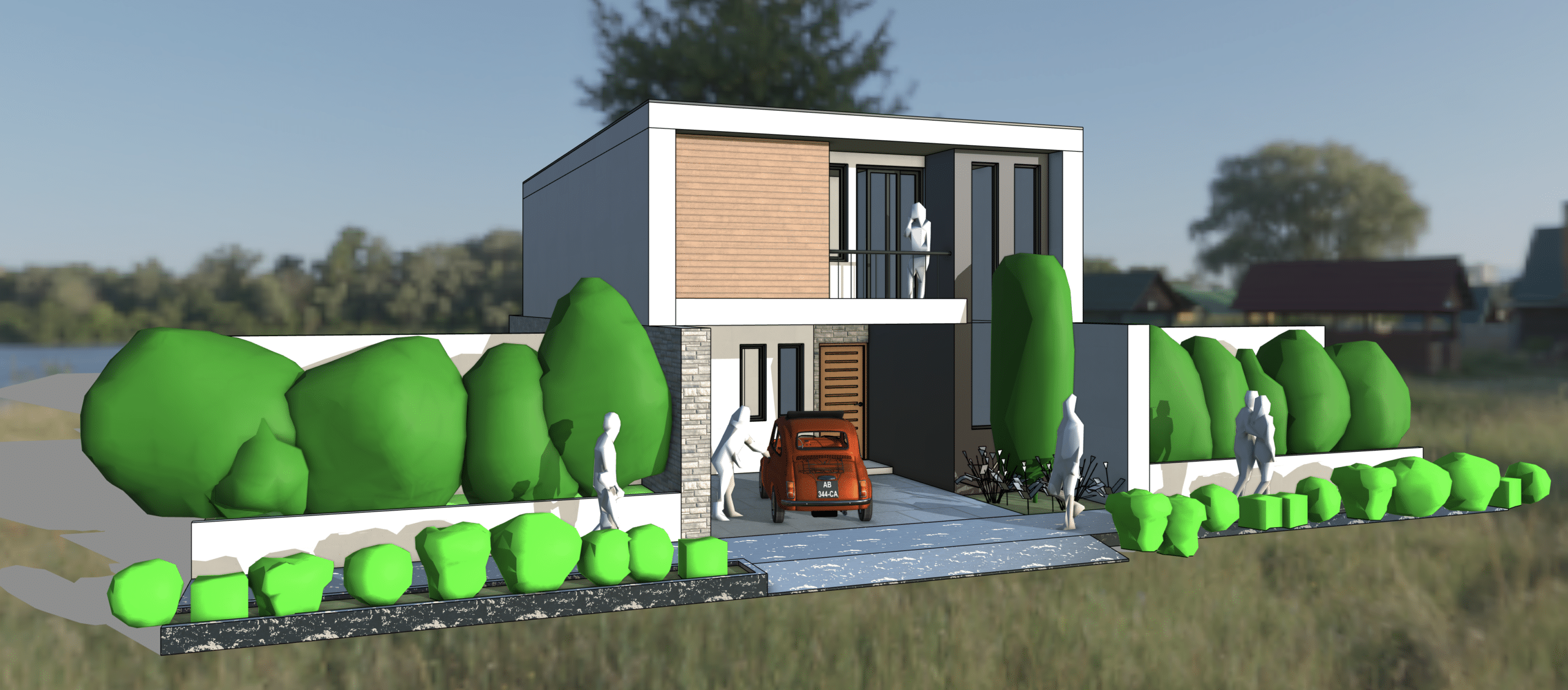
Style présentation
Pour les rendus ou les présentations client, vous pouvez utiliser un style plus détaillé :
- textures visibles,
- ombres activées,
- profils plus marqués.
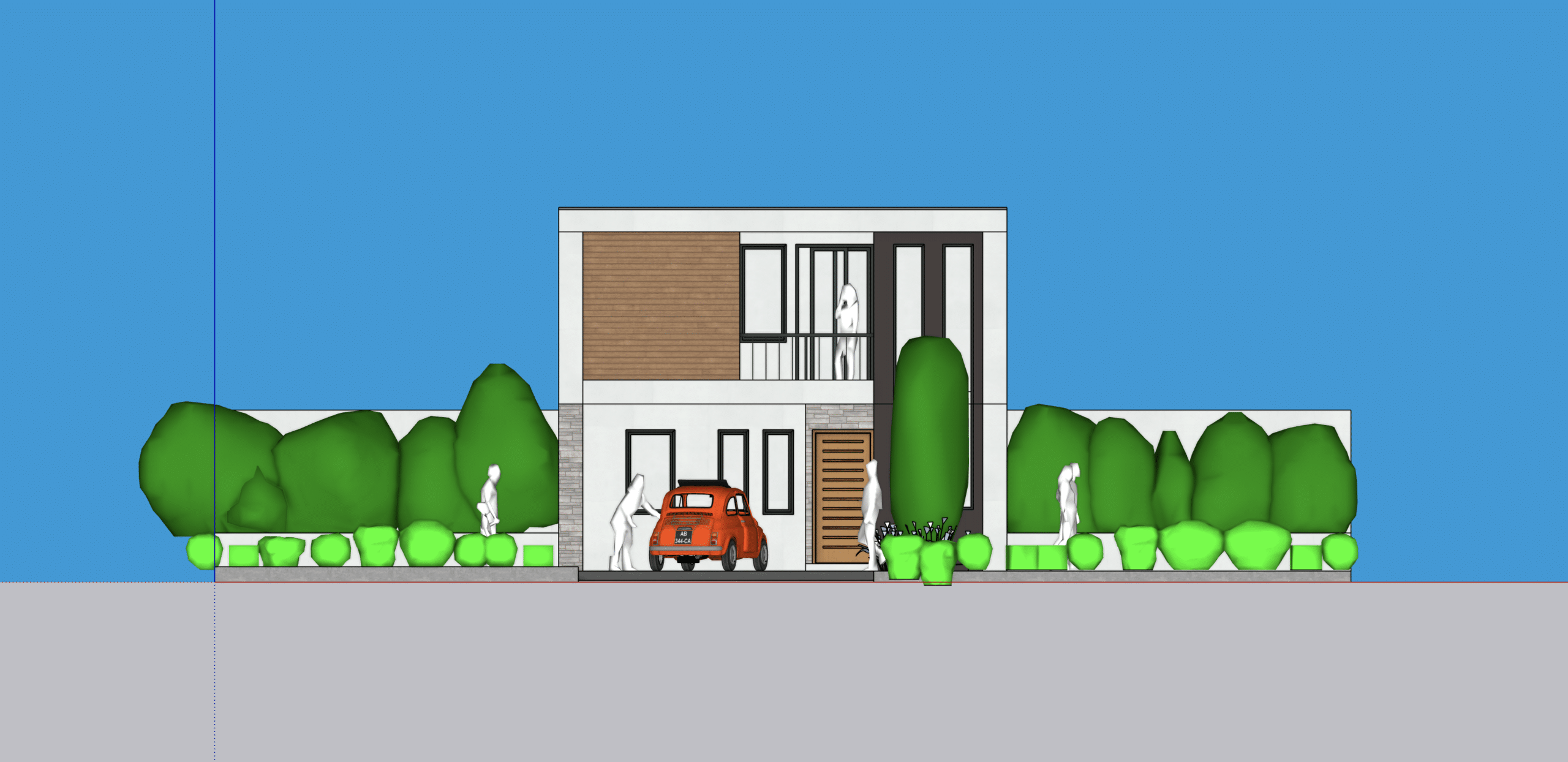
Style technique
Les scènes techniques utilisent généralement :
- un style monochrome,
- peu d’effets,
- des traits propres,
- des textures désactivées.
Ce type de style est idéal pour :
- les plans PDF,
- LayOut,
- les impressions.
Comment préparer un projet pour LayOut
Utiliser la projection parallèle
Les plans techniques fonctionnent beaucoup mieux avec une caméra en projection parallèle.
Cela permet de produire :
- des plans propres,
- des élévations,
- des coupes techniques.
Créer des scènes dédiées
Chaque vue importante devrait avoir sa propre scène :
- plan,
- coupe,
- façade,
- perspective.
LayOut utilise directement ces scènes pour générer les viewports.
Préparer les cotations
Les scènes techniques doivent être pensées pour :
- les cotations,
- les annotations,
- les exports PDF.
Les textures et les ombres sont généralement désactivées dans ces vues.
Utiliser des styles propres
Les styles trop lourds compliquent les exports et ralentissent LayOut. Il est préférable de conserver des styles simples pour les documents techniques.
Les erreurs qui rendent un fichier SketchUp inutilisable
Géométrie collée
C’est l’erreur la plus fréquente chez les débutants.
Sans groupes ou composants, toute la géométrie fusionne et devient difficile à modifier.
Trop de matières
Accumuler des textures lourdes augmente considérablement la taille du fichier et ralentit SketchUp.
Objets 3D Warehouse trop lourds
De nombreux composants téléchargés par la 3D Warehouse contiennent énormément de détails inutiles.
Ils peuvent rapidement rendre le modèle instable.
Absence de structure
Sans tags, scènes ou organisation logique, le projet devient difficile à gérer et les exports deviennent beaucoup plus compliqués.
L’organisation conseillée pour travailler plus vite
Étape 1 — Modélisation
Créer les volumes principaux avec une structure simple et légère.
Étape 2 — Organisation
Créer :
- groupes,
- composants,
- tags,
- structure logique.
Étape 3 — Scènes
Préparer les vues techniques et les scènes de présentation.
Étape 4 — LayOut
Importer les scènes dans LayOut pour préparer :
- les plans,
- les cotations,
- les présentations PDF.
Étape 5 — Export PDF
Exporter :
- les plans techniques,
- les présentations client,
- les dossiers de projet.
Conclusion
Organiser correctement un projet SketchUp permet de gagner énormément de temps tout au long du workflow. Une structure claire améliore :
- les performances,
- les exports LayOut,
- les présentations client,
- la qualité globale du projet.
Les groupes, les composants, les tags et les scènes jouent tous un rôle essentiel dans cette organisation.
Avec un workflow propre dès le départ, il devient beaucoup plus simple de travailler efficacement et de produire des projets SketchUp réellement professionnels.