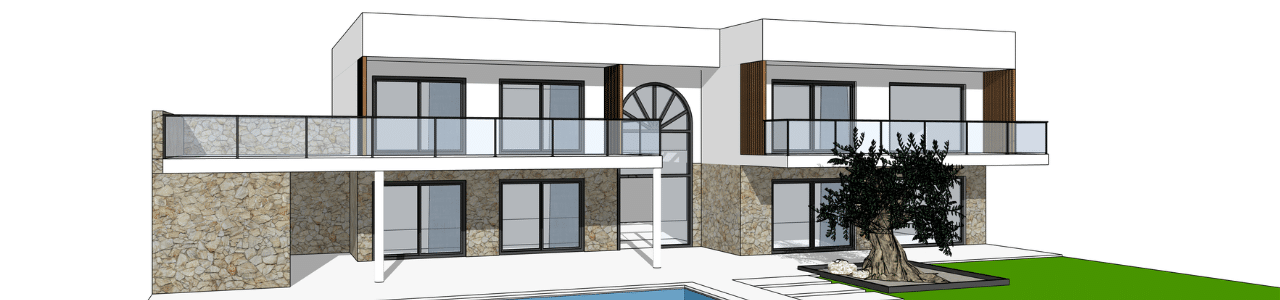
Quand un projet SketchUp commence à devenir complexe, l’organisation du fichier devient essentielle. Sans scènes correctement configurées, il devient rapidement difficile de :
- naviguer dans le modèle,
- préparer des exports propres,
- présenter le projet à un client,
- travailler efficacement sur LayOut.
Les scènes SketchUp permettent justement de structurer le workflow et de gagner énormément de temps au quotidien. Bien utilisées, elles transforment un fichier désorganisé en un projet beaucoup plus clair et professionnel.
Télécharger notre template SketchUp prêt à l’emploi
Pour vous aider à organiser vos projets plus facilement, nous mettons gratuitement à disposition un template SketchUp contenant :
- des scènes déjà configurées,
- une structure de tags propre,
- des styles optimisés,
- des scènes techniques et de présentation,
- une organisation pensée pour LayOut.
Ce template permet de gagner du temps tout en adoptant immédiatement de bonnes pratiques professionnelles.
Le template contient notamment :
- une scène Plan prête pour LayOut,
- des scènes de présentation,
- des styles légers pour améliorer les performances,
- des vues techniques pour les cotations,
- une structure claire pour mieux organiser les projets SketchUp.
À quoi servent les scènes sur SketchUp ?
Les scènes permettent d’enregistrer plusieurs paramètres d’affichage dans SketchUp :
- la position de la caméra,
- les styles,
- les ombres,
- les tags visibles,
- les plans de section.
Grâce à elles, il devient possible de passer instantanément d’une vue technique à une vue de présentation sans avoir à tout reconfigurer manuellement.
Les scènes sont également indispensables pour :
- préparer un dossier LayOut,
- créer des plans propres,
- organiser des exports PDF,
- améliorer la navigation dans les gros projets.
Beaucoup de débutants utilisent SketchUp sans exploiter correctement les scènes. Pourtant, elles jouent un rôle central dans l’organisation du workflow. Un fichier contenant des scènes bien structurées devient beaucoup plus simple à modifier, présenter et exporter.
Les scènes permettent aussi d’éviter les manipulations répétitives. Sans elles, il faut constamment :
- repositionner la caméra,
- masquer des éléments,
- réactiver certains styles,
- gérer les ombres manuellement.
- Sur les projets complexes, cela représente rapidement une énorme perte de temps.
Pourquoi les scènes sont essentielles dans une organisation SketchUp
Gagner du temps
Sans scènes, il faut constamment :
- repositionner la caméra,
- masquer certains éléments,
- réactiver des styles,
- régler les ombres.
Avec une bonne organisation des scènes, toutes ces configurations sont déjà enregistrées.
Créer des exports propres
Les scènes permettent de préparer des vues spécifiques pour :
- les plans techniques,
- les perspectives,
- les cotations,
- les présentations client.
Chaque scène peut utiliser des réglages différents selon le type d’export souhaité.
Faciliter les présentations client
Les scènes permettent de naviguer rapidement entre plusieurs points de vue pendant une présentation :
- vue intérieure,
- vue extérieure,
- détails,
- ambiance générale.
Le projet devient beaucoup plus fluide à présenter.
Préparer l’export LayOut plus efficacement
Sur LayOut, les viewports reposent directement sur les scènes SketchUp. Une bonne organisation des scènes simplifie énormément :
- les mises en page,
- les cotations,
- les exports PDF,
- les dossiers techniques.
Les scènes de base à avoir dans tous les projets
Certaines scènes devraient être présentes dans presque tous les fichiers SketchUp.
Créer une structure standardisée permet de travailler plus vite et de conserver une organisation cohérente d’un projet à l’autre.
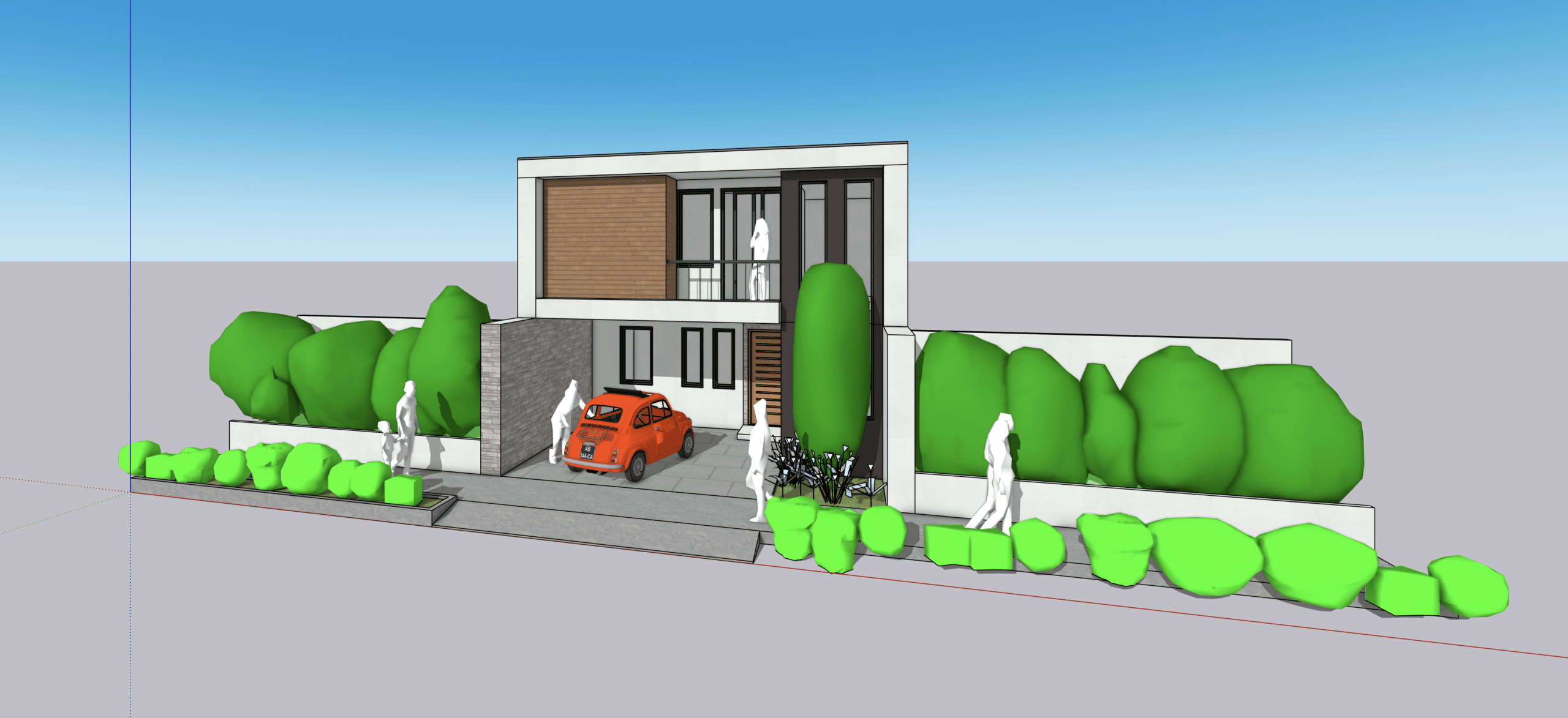
Accueil
Cette scène sert de vue générale du projet.
Elle permet de revenir rapidement à une vue propre et globale du modèle.
Réglages conseillés :
- perspective activée,
- ombres désactivées,
- style léger.
Cette scène agit comme un point de départ pour la navigation dans le projet.
Plan
La scène Plan est indispensable pour :
- les plans techniques,
- les implantations,
- les exports LayOut.
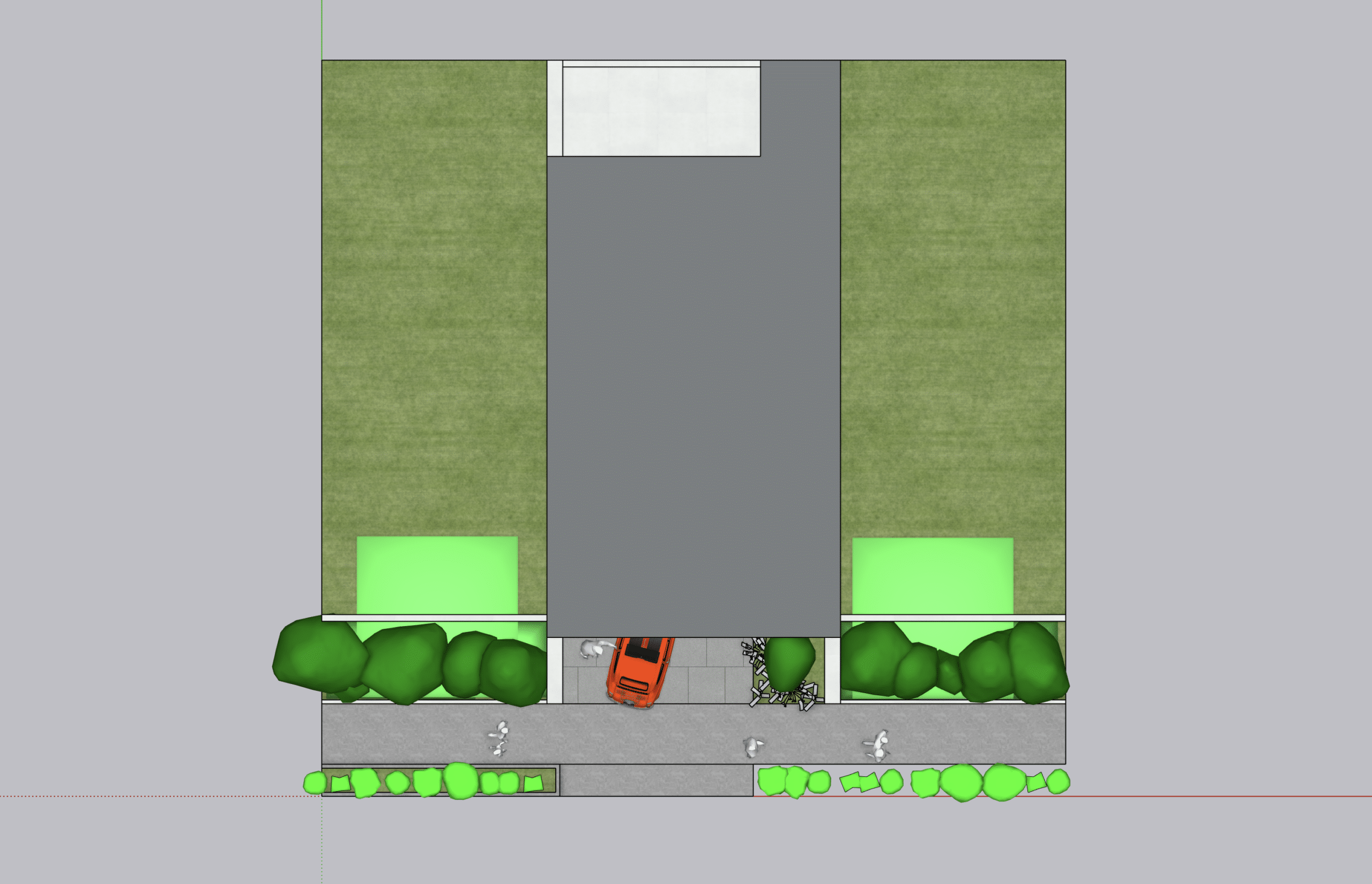
Réglages recommandés :
- projection parallèle,
- vue dessus,
- style monochrome.
Cette scène est souvent utilisée pour :
- les cotations,
- les plans d’aménagement,
- les dossiers techniques.
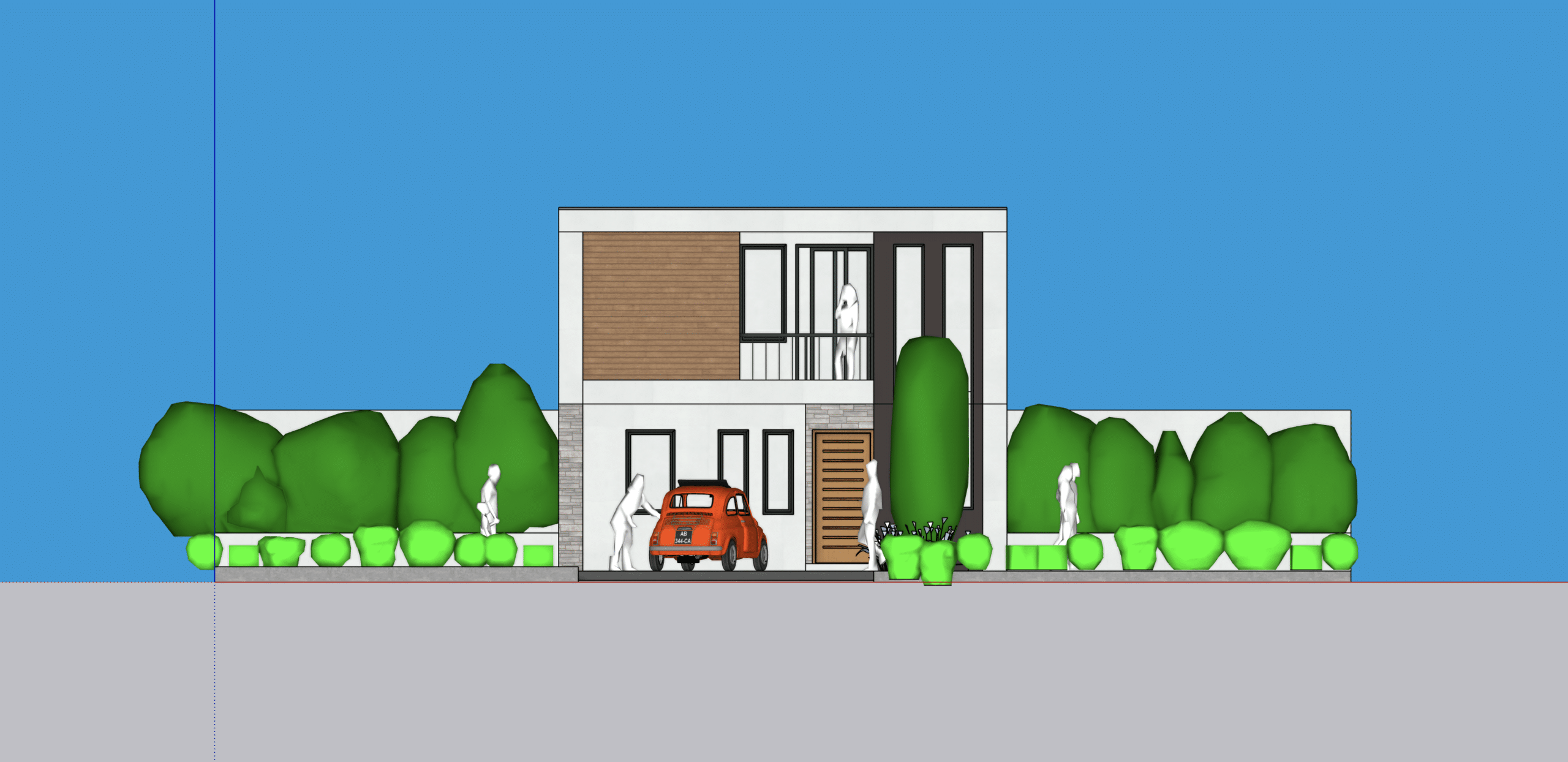
Face
Cette vue est utile pour :
- les façades,
- les élévations,
- les meubles,
- les présentations techniques.
Elle permet de travailler plus précisément certains détails verticaux du projet.
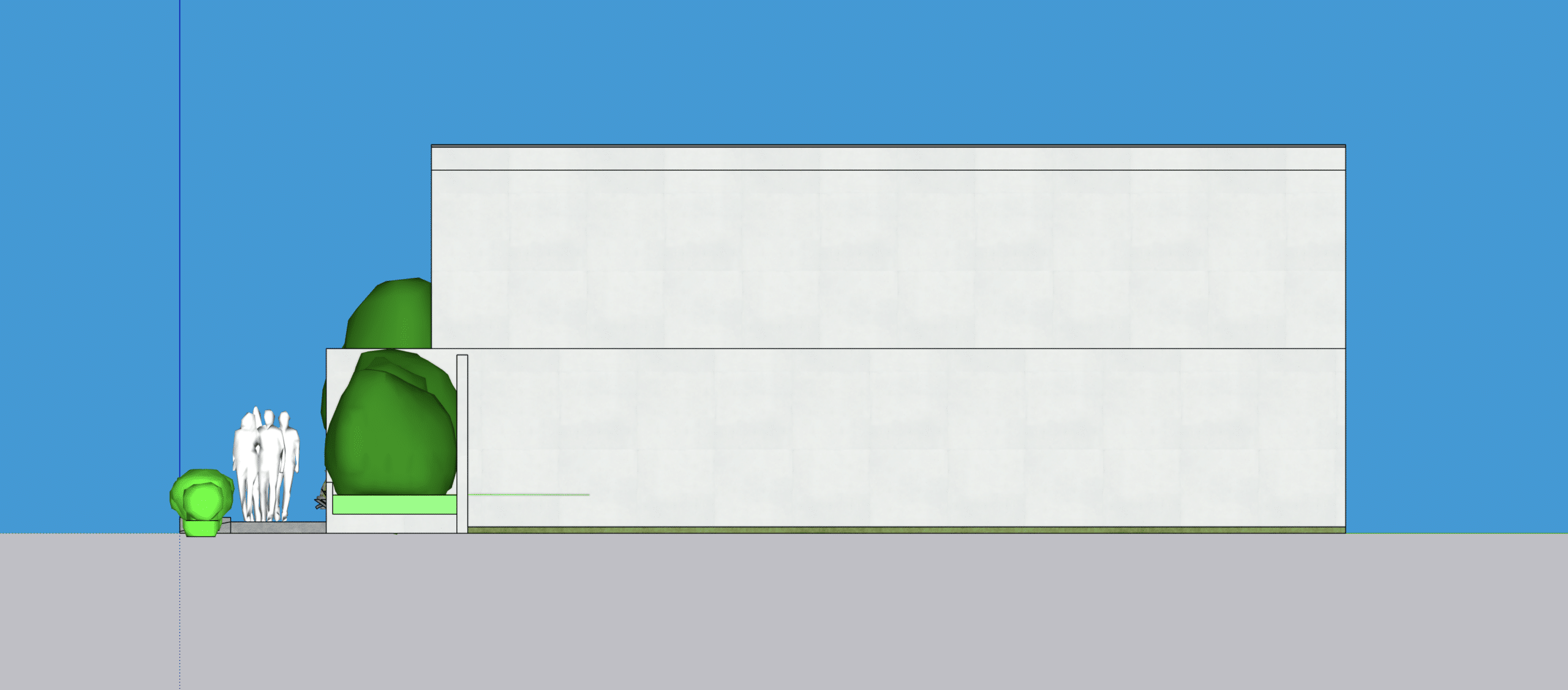
Droite / Gauche
Ces scènes permettent de travailler plus facilement les élévations latérales et certains détails techniques.
Elles sont particulièrement utiles pour :
- les projets de mobilier,
- les façades,
- les coupes latérales,
- la menuiserie.
Retour
La scène Retour sert à afficher l’arrière du projet et facilite certaines présentations ou vérifications.
Même si cette scène est parfois oubliée, elle devient très utile sur les projets complexes.
Les scènes de modélisation
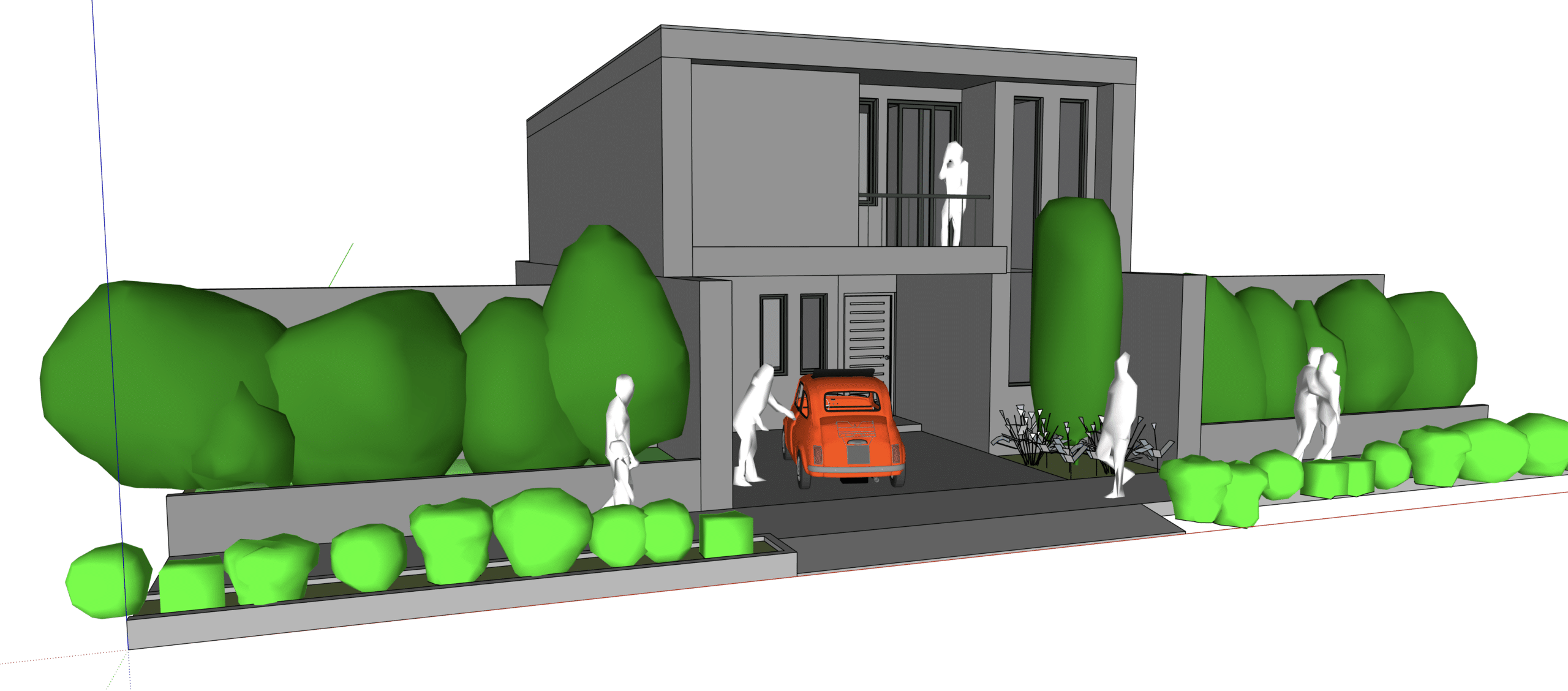
Modélisation légère
Cette scène est pensée pour travailler confortablement pendant la modélisation.
Réglages conseillés :
- pas d’ombres,
- textures limitées,
- style léger,
- profils fins.
Cela améliore considérablement les performances du fichier.
Sur les modèles volumineux, travailler avec un style léger permet d’éviter les ralentissements et de conserver une navigation fluide.
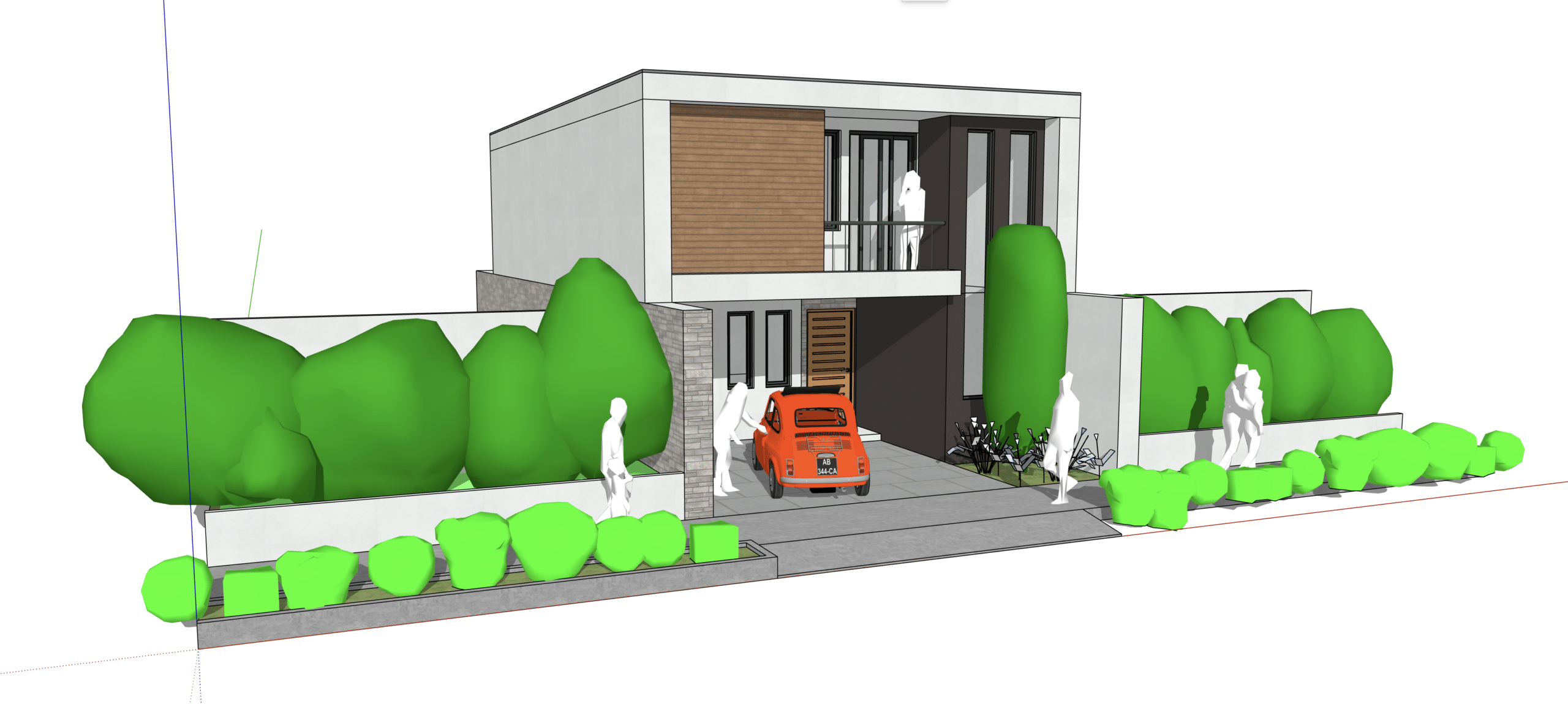
Détails
Cette scène permet d’activer davantage de détails visuels pour vérifier :
- les matériaux,
- les finitions,
- certains assemblages.
Elle peut également être utilisée avant un export ou une présentation client.
Vérification géométrie
Cette scène peut servir à afficher :
- la géométrie cachée,
- certaines arêtes,
- les intersections problématiques.
Elle est particulièrement utile pour détecter les erreurs de modélisation.
Les scènes de présentation
Perspective client
Cette scène est destinée aux présentations visuelles.
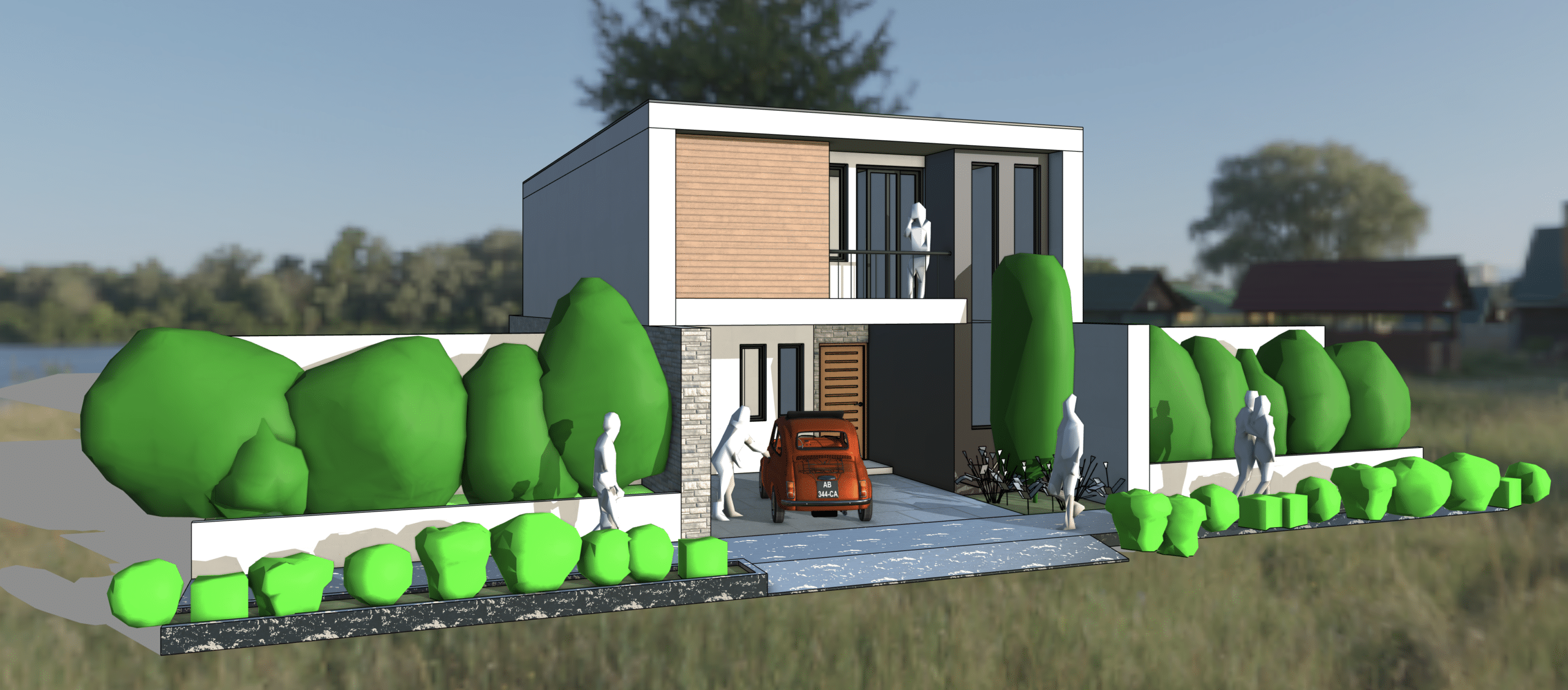
Réglages conseillés :
- ombres activées,
- textures visibles,
- champ de vision agréable,
- style plus détaillé.
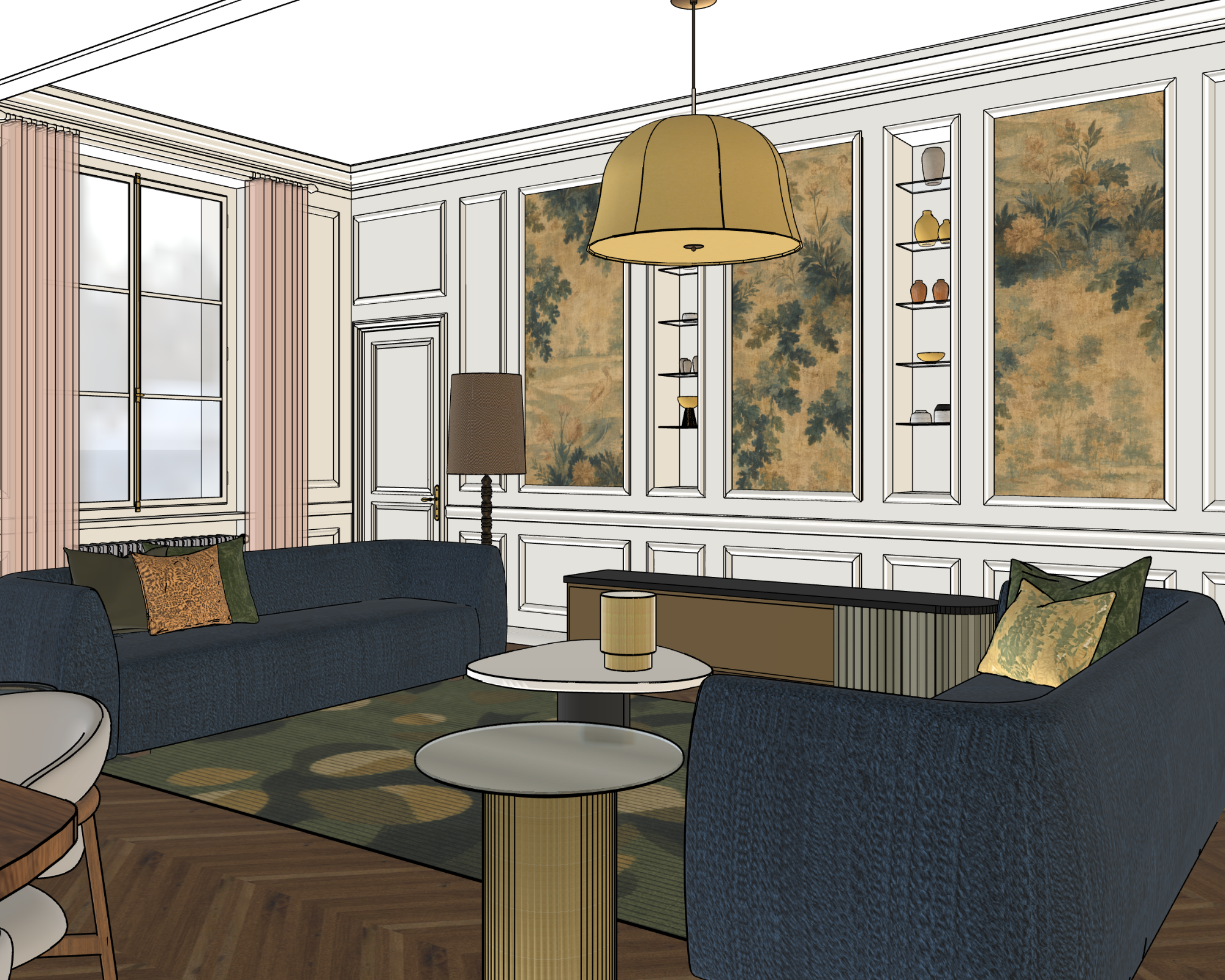
Cette scène permet de valoriser le projet avant une réunion client ou un export visuel.
Vue intérieure
Très utile pour :
- l’architecture intérieure,
- la décoration,
- les projets d’aménagement.
Elle permet de mettre en avant :
- les volumes,
- les matériaux,
- les ambiances.
Vue extérieure
Cette scène permet de valoriser :
- les volumes,
- les façades,
- les espaces extérieurs,
- les projets paysagers.
Elle est souvent utilisée pour :
- les présentations commerciales,
- les rendus,
- les dossiers clients.
Comment créer une scène propre sur SketchUp
Créer une scène efficace prend seulement quelques secondes.
- Configurez la caméra
- Réglez les styles et les ombres
- Affichez les tags nécessaires
- Allez dans :
Fenêtre → Scènes → Ajouter une scène
Il est conseillé de nommer clairement les scènes pour faciliter la navigation dans le projet.
Exemple :
- 00 – Accueil
- 01 – Plan
- 22 – Cotations
- 30 – Présentation
Les erreurs à éviter avec les scènes
Créer trop de scènes
Multiplier les scènes inutilement rend le fichier difficile à naviguer.
Il vaut mieux :
- peu de scènes,
- mais bien organisées.
Ne pas nommer les scènes
Des noms comme :
- Scène 1,
- Scène 2,
- Scène 3,
deviennent rapidement impossibles à gérer.
Oublier les tags
Les scènes fonctionnent beaucoup mieux lorsqu’elles sont associées à une organisation claire des tags.
Sauvegarder des styles trop lourds
Les styles complexes ralentissent les performances du modèle, surtout sur les gros projets.
Conclusion
Les scènes SketchUp sont bien plus qu’un simple outil de navigation. Elles jouent un rôle essentiel dans l’organisation du projet, les exports LayOut et la qualité globale du workflow.
Avec des scènes bien structurées, il devient beaucoup plus simple de :
- travailler efficacement,
- produire des documents propres,
- présenter un projet,
- gagner du temps au quotidien.
Une bonne organisation des scènes est souvent ce qui fait la différence entre un fichier SketchUp amateur et un workflow réellement professionnel.
Ce qu'il faut retenir :
- Les scènes SketchUp permettent d’enregistrer les vues, styles, ombres et tags visibles pour gagner du temps sur les projets.
- Une bonne organisation des scènes améliore la navigation, les exports PDF et le travail sur LayOut.
- Les scènes techniques et les scènes de présentation doivent utiliser des réglages différents selon leur utilisation.
- Les scènes “Accueil”, “Plan” et “Présentation” font partie des vues indispensables à créer dans tous les projets SketchUp.
- Évitez de multiplier les scènes inutilement pour conserver un workflow SketchUp simple et efficac
- Un template SketchUp contenant des scènes prêtes à l’emploi permet de démarrer chaque projet avec une organisation professionnelle.