En tant que décorateur d’intérieur, vous savez à quel point le temps est précieux. Pourquoi passer des heures à modéliser quand vous pouvez utiliser des modèles 3D SketchUp préexistants ?
Grâce à la 3D Warehouse, la bibliothèque 3D SketchUp, vous avez accès à une multitude de ressources SketchUp. Ces dernières sont prêtes à être intégrées directement dans vos projets.
Cette plateforme vous aide à gagner du temps. Vous pouvez personnaliser vos conceptions rapidement. Elle ajoute aussi un niveau de professionnalisme à vos rendus. Découvrez comment utiliser ces modèles 3D SketchUp pour donner vie à vos idées plus rapidement et plus facilement.
Présentation de la bibliothèque 3D SketchUp : 3D Warehouse
Qu’est-ce que le 3D Warehouse ?
Le 3D Warehouse est la bibliothèque gratuite de SketchUp Pro, offrant des milliers de modèles 3D accessibles directement depuis SketchUp. Cette plateforme permet aux décorateurs d’intérieur de télécharger facilement des objets prêts à l’emploi. Ils peuvent ainsi utiliser des meubles ou des éléments architecturaux, pour enrichir leurs projets rapidement et sans effort.
Types de modèles disponibles
Le 3D Warehouse propose une large gamme de modèles, notamment :
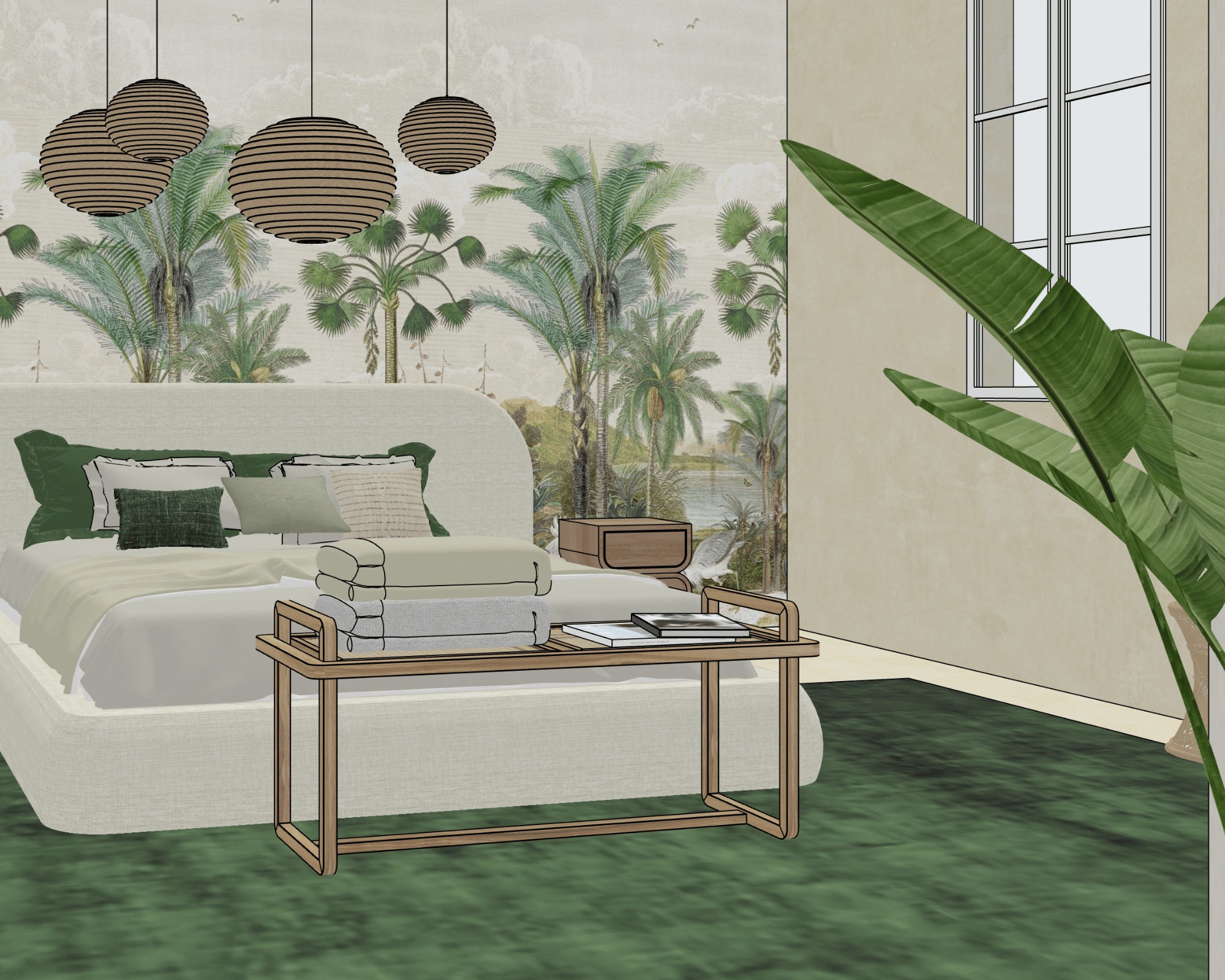
- Objets de décoration : meubles, luminaires, textiles.
- Éléments architecturaux : portes, fenêtres, cloisons, escaliers, etc.
Qualité et fiabilité des modèles 3D
Pour garantir des résultats professionnels, il est essentiel de choisir des modèles de qualité. Vérifiez les évaluations des utilisateurs, assurez-vous de la cohérence du style avec votre projet. Pensez également à vérifier l’échelle et les proportions avant d’intégrer un modèle. Ainsi, vous pouvez éviter les erreurs et assurer des rendus réalistes et efficaces.
Comment intégrer un modèle 3D préexistant dans SketchUp à partir de la 3D Warehouse ?
Recherche et téléchargement sur 3D Warehouse
Depuis SketchUp, allez dans le menu Fenêtre et sélectionnez 3D Warehouse pour ouvrir la bibliothèque. Utilisez des mots-clés précis et des filtres pour affiner vos recherches et trouver rapidement le modèle souhaité.
Importer le modèle dans votre projet SketchUp
- Téléchargez le modèle depuis la 3D Warehouse.
- Positionnez-le dans votre scène en cliquant à l’endroit souhaité.
Une fois le modèle importé, n’hésitez pas à l’orienter comme vous le souhaitez grâce à l’outil Move (M). Vous pouvez également ajuster sa taille avec l’outil Scale (S).
Ajuster et personnaliser le modèle
En double cliquant sur le modèle, vous pouvez modifier le groupe. Ainsi, utilisez l’outil peinture (B) pour changer les textures. Il est aussi possible d’ajuster la taille de chacun des éléments du modèle pour correspondre à vos idées.
Erreurs courantes à éviter lors de l’utilisation des modèles 3D préexistants
Importer des modèles trop lourds
L’une des erreurs les plus fréquentes est d’importer des modèles 3D trop détaillés ou trop lourds, ce qui peut ralentir considérablement SketchUp. Ces modèles, souvent riches en polygones, peuvent alourdir le fichier et ralentir les performances de votre projet. Pour éviter cela, privilégiez des modèles optimisés et vérifiez leur taille avant de les importer. Si nécessaire, réduisez le nombre de polygones pour améliorer la fluidité du modèle.
Négliger l’uniformité des styles
Une autre erreur courante est de mélanger des modèles ayant des styles et des rendus différents. L’incohérence entre les textures, les couleurs et les détails peut nuire à l’harmonie de votre projet. Pour éviter cela, veillez à ce que les modèles importés s’intègrent bien dans l’esthétique globale de votre design. Vous pouvez ajuster les matériaux et les textures pour maintenir une cohérence visuelle.
Télécharger des modèles non vérifiés ou de faible qualité
Certains modèles téléchargés depuis 3D Warehouse peuvent être de mauvaise qualité ou non vérifiés, ce qui peut compromettre vos rendus. Avant d’importer un modèle, assurez-vous qu’il a de bonnes évaluations et lisez les commentaires des autres utilisateurs. Cela vous aidera à éviter des modèles mal conçus ou incompatibles avec vos besoins.
En évitant ces erreurs, vous assurerez une meilleure gestion de vos ressources et une intégration optimale des modèles 3D dans vos projets.
Les meilleures pratiques pour les décorateurs d’intérieur
Créer une bibliothèque 3D personnelle de modèles favoris
Pour gagner du temps, il est judicieux de créer une bibliothèque personnelle de modèles favoris. Vous pouvez stocker les modèles que vous utilisez fréquemment. Pour ce faire, vos éléments seront stockés soit localement sur votre ordinateur, soit dans le cloud pour un accès facile et rapide.
Cela vous aidera à réutiliser des décorations ou des objets architecturaux. Vous n’aurez plus besoin de les chercher sur 3D Warehouse à chaque fois.
Mélanger créativité et ressources préexistantes
Les modèles préexistants sont un excellent point de départ, mais n’oubliez pas d’ajouter votre propre touche créative pour personnaliser chaque projet. Modifiez les matériaux, ajustez les couleurs ou combinez plusieurs modèles pour obtenir des résultats uniques. Cette approche vous permettra de rester fidèle à votre vision tout en profitant des ressources disponibles.
Garder vos fichiers SketchUp bien organisés
Un autre conseil clé est de maintenir vos fichiers SketchUp bien organisés. Utilisez des dossiers et des calques pour structurer votre projet de manière logique. Cela facilite la gestion de vos objets et éléments tout en accélérant votre flux de travail. Une bonne organisation vous permettra également de gagner du temps lors de la modification ou de l’ajout de nouveaux éléments à votre projet.
En résumé, la bibliothèque 3D SketchUp est un outil essentiel pour les décorateurs d’intérieur. De fait, elle offre un accès facile à une vaste collection de modèles 3D prêts à l’emploi. En suivant les étapes de recherche, d’importation et de personnalisation des modèles, vous pouvez accélérer vos projets tout en maintenant une haute qualité.
Grâce à une utilisation efficace de cette ressource, vous pouvez gagner du temps, améliorer la cohérence visuelle de vos projets. Ainsi, vous offrez offrir des résultats uniques et professionnels à vos clients. L’intégration de modèles 3D préexistants, associés à votre propre créativité, permet de simplifier votre travail tout en optimisant votre flux de production.
Prêt à aller plus loin ? Découvrez notre jeu d’outils SketchUp spécial décoration d’intérieur pour faciliter vos projets ! Vous pouvez aussi vous inscrire à notre formation SketchUp pour maîtriser pleinement l’outil et exploiter tout son potentiel dans vos créations.