Créer des effets visuels intéressants dans SketchUp peut parfois être limité par les outils natifs du logiciel. Par exemple, il n’existe pas de fonction intégrée permettant d’appliquer directement un dégradé de couleurs sur une face. Pourtant, ce type d’effet est très utile pour améliorer la lisibilité d’un projet, créer des ambiances visuelles ou réaliser des présentations plus graphiques.
Heureusement, certaines extensions permettent de contourner cette limitation. C’est le cas de l’extension AD Design, qui propose un outil simple pour appliquer rapidement un dégradé sur une surface dans SketchUp. Dans cet article, découvrez comment créer un dégradé pas à pas grâce à cet outil.
Pourquoi utiliser un dégradé dans SketchUp ?
Les dégradés de couleurs permettent de créer des transitions douces entre deux teintes, ce qui peut apporter davantage de profondeur et d’esthétique à un modèle 3D.
Dans un projet SketchUp, ils peuvent être utilisés pour plusieurs objectifs :
- améliorer l’aspect visuel d’une surface
- créer des effets décoratifs sur des murs ou des panneaux
- produire des rendus conceptuels rapides
- mettre en valeur certaines zones dans une présentation
Pour les architectes, décorateurs ou designers, les dégradés peuvent aussi servir à illustrer des ambiances ou des variations de lumière, sans avoir besoin d’un moteur de rendu complexe.
Présentation de l’outil Dégradé dans AD Design
L’extension AD Design intègre un outil dédié à la création de dégradés directement dans SketchUp.
Son fonctionnement est simple : il permet d’appliquer un dégradé de couleurs sur n’importe quelle face du modèle. Une fois appliqué, ce dégradé est automatiquement enregistré comme matériau texture dans le projet.
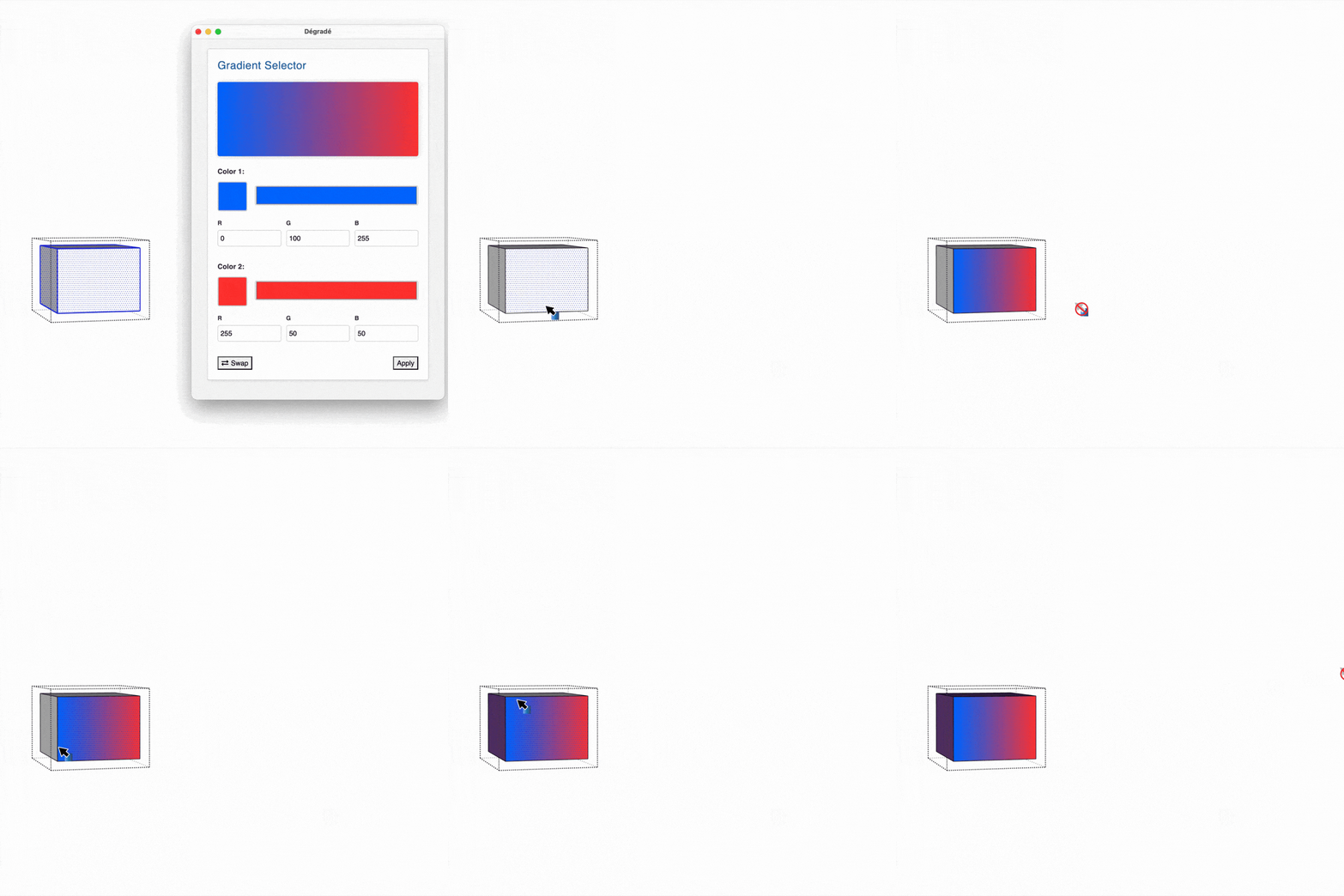
Lorsque vous lancez l’outil, une fenêtre appelée Gradient Selector apparaît. Cette interface permet de :
- visualiser un aperçu du dégradé
- choisir la première couleur
- sélectionner la seconde couleur
- ajuster les teintes avec un sélecteur de couleurs
Une fois les couleurs définies, il suffit d’appliquer le dégradé sur la face souhaitée.
Comment faire un dégradé sur SketchUp avec AD Design
Voici les étapes à suivre pour créer un dégradé sur une surface.
Lancer l’outil Dégradé
Commencez par ouvrir l’extension AD Design dans SketchUp, puis sélectionnez l’outil Dégradé.
Une boîte de dialogue de sélection de couleurs s’ouvre automatiquement.
Choisir la première couleur
La première couleur correspond au côté gauche du dégradé.
Vous pouvez la sélectionner grâce au sélecteur de couleurs ou en ajustant les valeurs RGB. Cette couleur servira de point de départ à la transition.
Sélectionner la deuxième couleur
La deuxième couleur correspond au côté droit du dégradé.
Choisissez une teinte différente afin de créer un contraste ou une transition visuelle intéressante.
Cliquer sur “Appliquer”
Une fois les deux couleurs définies, cliquez sur Appliquer pour valider les paramètres et fermer la boîte de dialogue.
Prévisualiser le dégradé sur une face
Passez maintenant votre souris sur une face du modèle.
L’outil affiche automatiquement une prévisualisation du dégradé, ce qui vous permet de voir le résultat avant de l’appliquer.
Appliquer le dégradé
Lorsque l’aperçu vous convient, cliquez simplement sur la face.
Le dégradé est alors appliqué immédiatement sur la surface.
Comment fonctionne le dégradé dans SketchUp
L’outil applique automatiquement un dégradé horizontal de gauche à droite sur la face sélectionnée.
Il est également capable de détecter le côté de la face que vous survolez, que ce soit la face avant ou la face arrière. Cela permet d’appliquer correctement l’effet selon l’orientation de la surface.
Autre avantage : il est possible d’appliquer des dégradés différents sur chaque côté d’une face si nécessaire.
Où est enregistré le dégradé ?
Lorsque vous appliquez un dégradé avec AD Design, l’extension crée automatiquement un matériau texture dans votre modèle SketchUp.
Ce matériau peut ensuite être réutilisé sur d’autres surfaces du projet comme n’importe quelle texture.
Cela permet de gagner du temps et de maintenir une cohérence visuelle dans le modèle.
L’outil Dégradé de l’extension AD Design permet de créer facilement des transitions de couleurs dans SketchUp, une fonctionnalité qui n’existe pas dans les outils natifs du logiciel.
Grâce à son fonctionnement simple — choix de deux couleurs, prévisualisation et application sur une face — il devient très facile d’ajouter des effets visuels intéressants à un modèle.
Que ce soit pour améliorer la présentation d’un projet, créer des surfaces décoratives ou expérimenter des effets graphiques, cette extension constitue une solution rapide et efficace pour réaliser des dégradés dans SketchUp.