Aligner des composants, repositionner un meuble à plat ou dupliquer des éléments fait partie des opérations essentielles dans SketchUp. L’extension AD Design simplifie et accélère considérablement ces manipulations grâce à une série d’outils puissants : Text Move, Align, Drop, Copies Along Curve et Copies Symétrie.
Text Move : déplacer et ajuster un objet avec précision
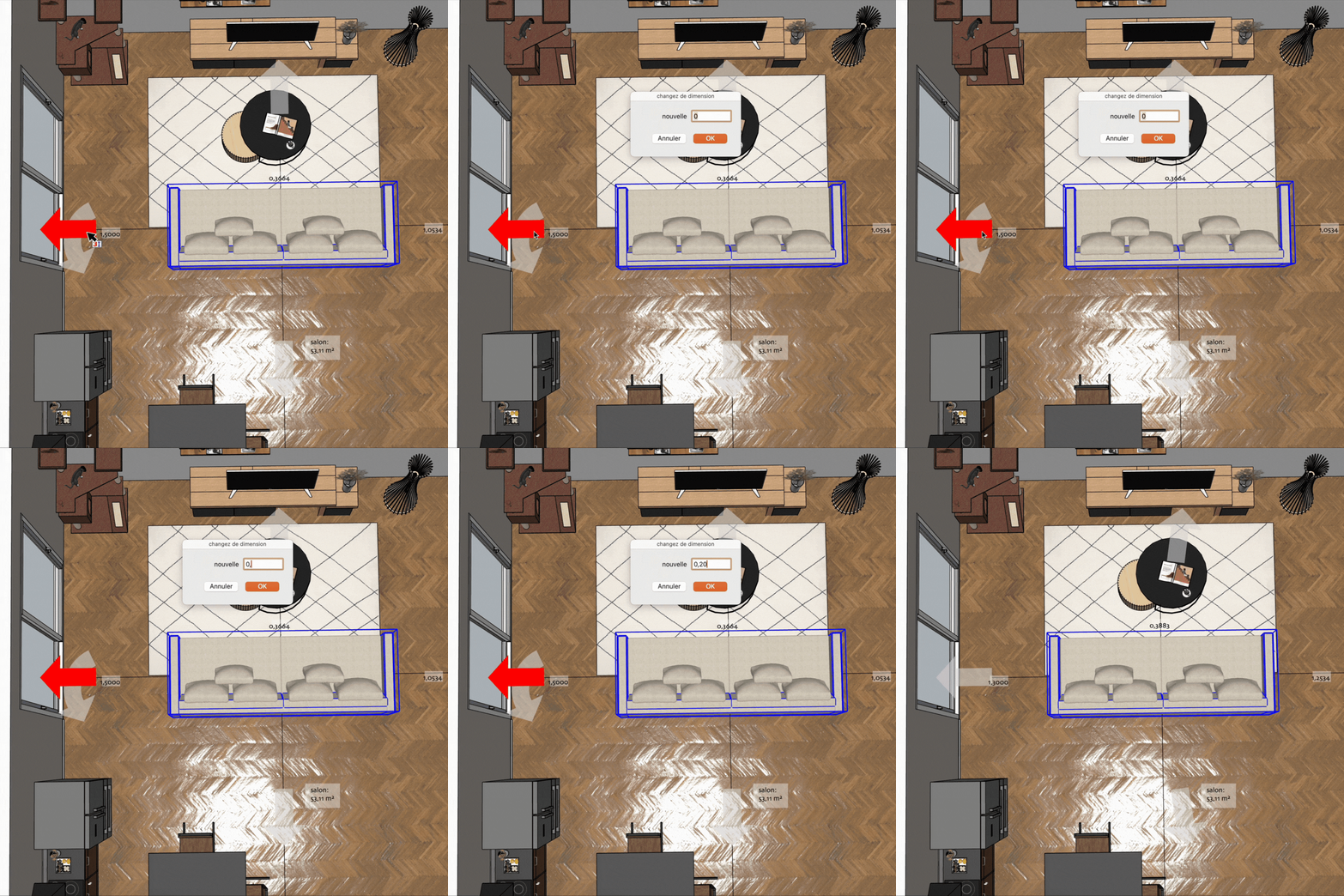
L’outil Text Move, intégré à l’extension AD Design, permet de déplacer un composant tout en modifiant directement ses dimensions.
Après activation, il suffit de sélectionner un groupe ou un composant puis d’approcher le curseur d’une cote affichée dans le modèle. En cliquant dessus, une fenêtre permet d’entrer une nouvelle valeur. L’objet est automatiquement déplacé pour correspondre à cette dimension, ce qui en fait une solution idéale pour déplacer un objet dans SketchUp avec précision.
Text Move permet aussi d’utiliser des flèches directionnelles pour un déplacement intelligent, ou des flèches de rotation pour orienter rapidement un objet de 90° ou 180°. L’extension prend automatiquement en charge le calcul des vecteurs, ce qui évite les erreurs de placement.
Cet outil devient indispensable dès qu’on veut repositionner un meuble, ajuster un volume ou réaligner des modules dans un projet d’architecture intérieure.
Align : la méthode la plus simple pour aligner 2 objets dans SketchUp
L’extension AD Design propose également l’outil Align, conçu spécialement pour aligner rapidement deux objets dans SketchUp.
Le fonctionnement est simple :
- Sélectionner un ou plusieurs objets,
- Cliquer sur une face source (en vert),
- Puis sur la face cible (en bleu).
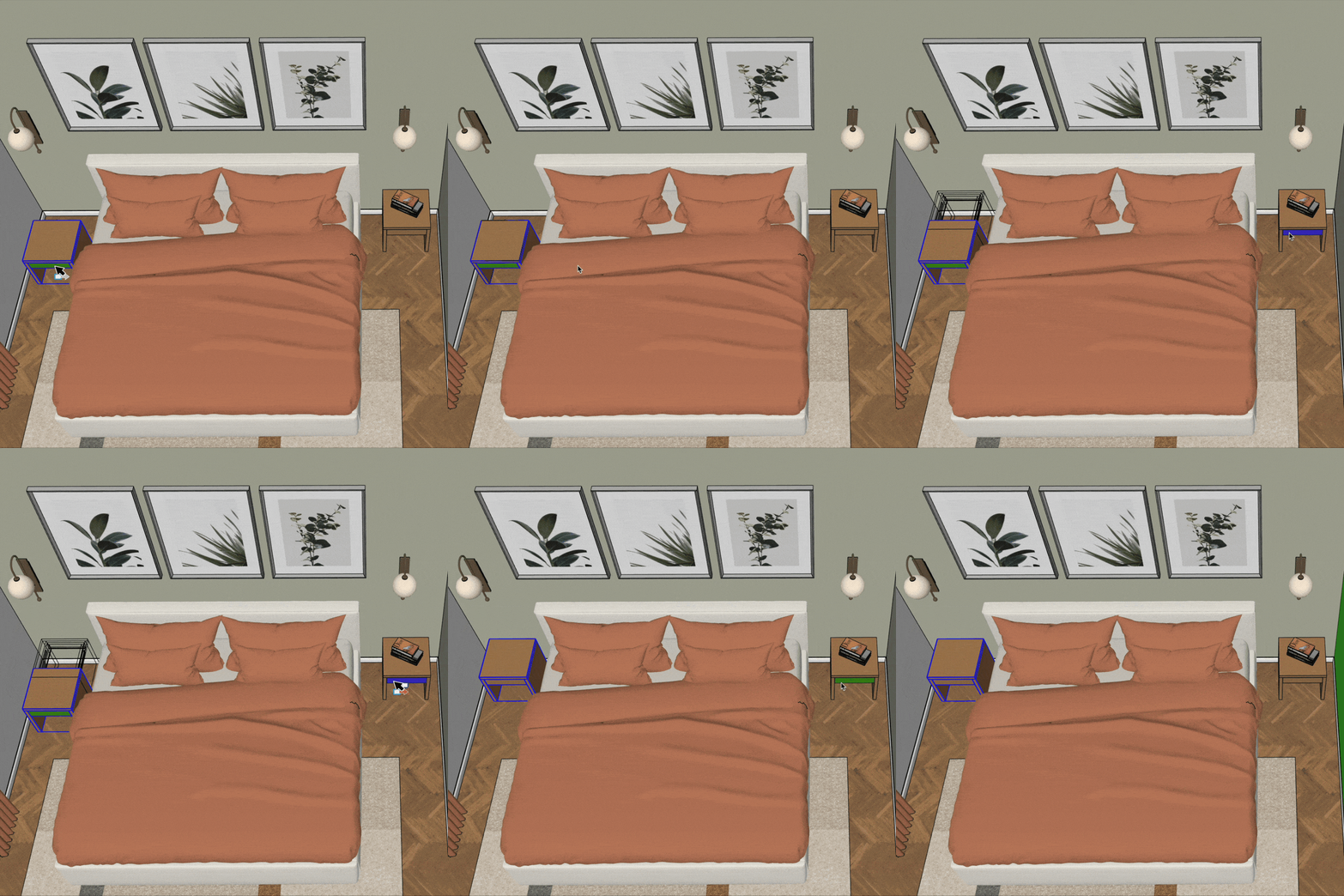
L’outil déplace immédiatement les composants vers la face choisie, avec une prévisualisation en noir avant validation. La sélection multiple permet d’aligner plusieurs éléments simultanément — idéal pour du mobilier, des cloisons, ou des objets décoratifs.
Seule contrainte : l’outil n’utilise que des faces verticales, ce qui mène naturellement à l’outil suivant pour tout ce qui doit être posé à plat.
Drop : l’outil parfait pour aligner les objets à plat dans SketchUp
L’outil Drop d’AD Design permet de déposer automatiquement un objet sur une surface, une fonction très recherchée par les utilisateurs. C’est la méthode la plus efficace pour aligner un objet à plat dans SketchUp, comme poser un meuble sur le sol, aligner une lampe sur une table ou replacer un élément importé depuis la 3D Warehouse.
En survolant l’objet, une prévisualisation squelette montre l’endroit exact où il sera déposé.
Avec Ctrl (PC) ou Cmd (Mac), il est possible de choisir si l’objet s’aligne selon son origine ou son point le plus bas — indispensable pour les formes irrégulières.
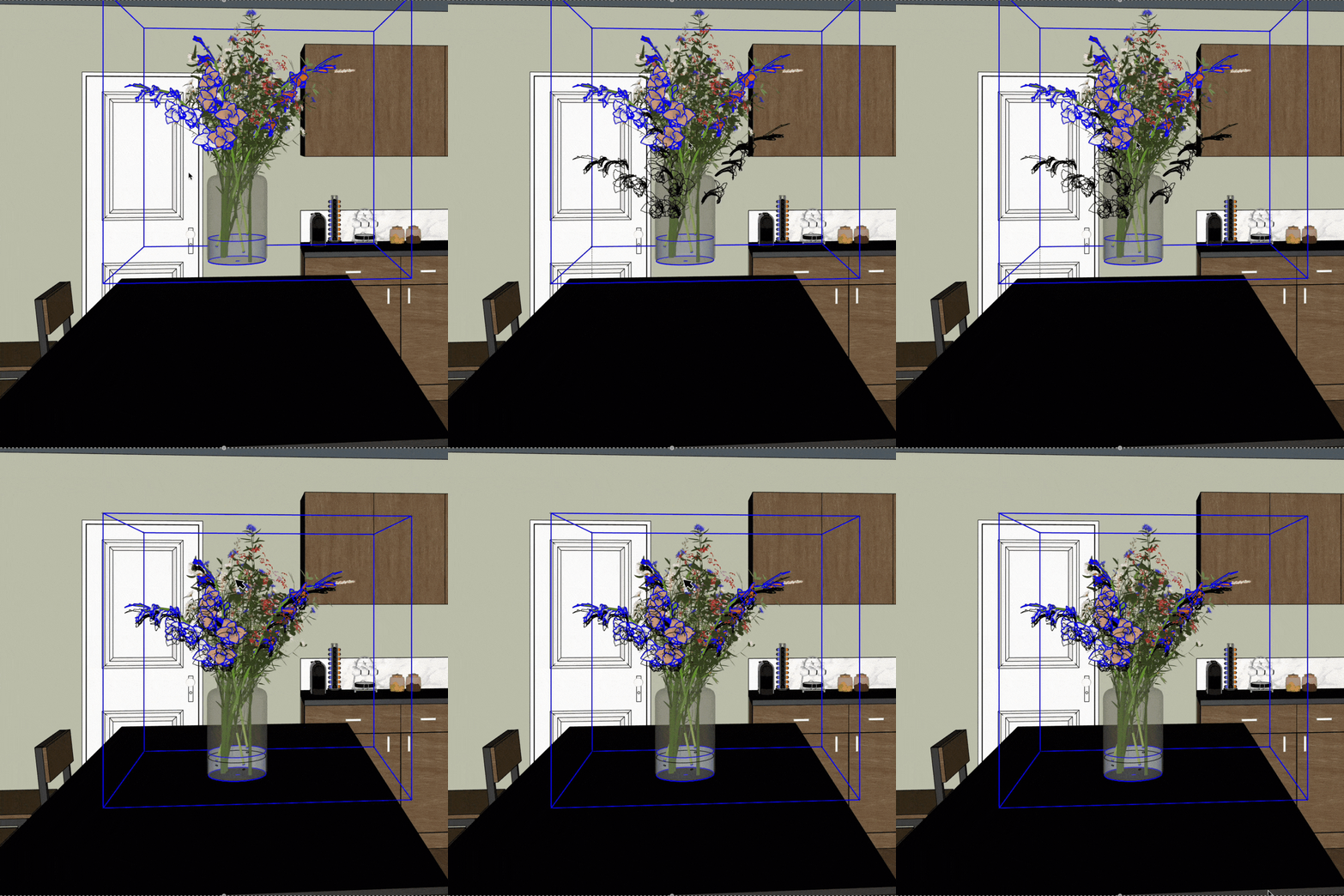
L’outil fonctionne uniquement avec les groupes et composants, mais garantit un placement propre et précis.
Alignements avancés : Copies Along Curve et Copies Symétrie
AD Design inclut aussi deux outils avancés pour aller plus loin dans la mise en page de votre modèle.
Copies Along Curve
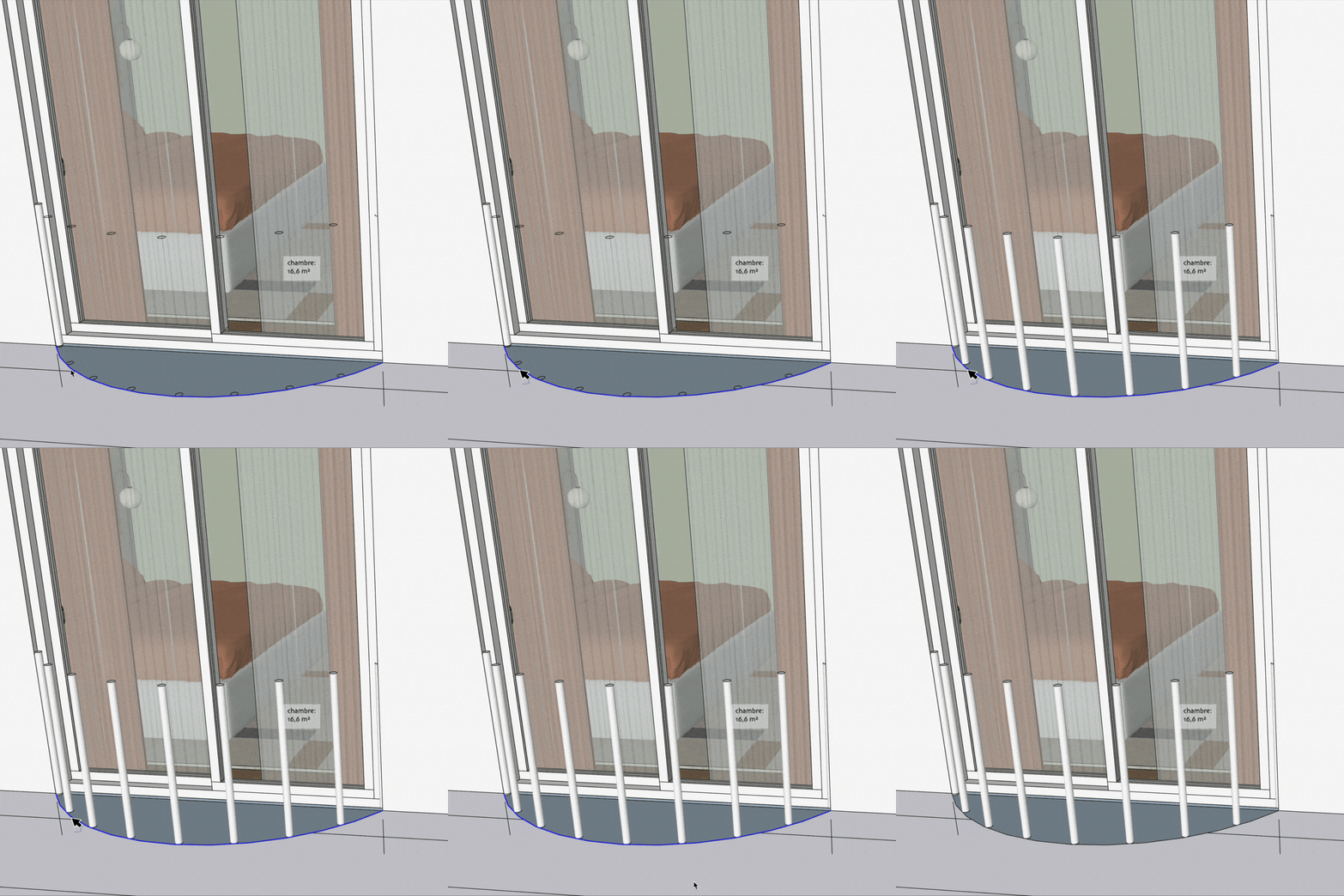
Il permet de dupliquer un composant tout le long d’une courbe : arc, cercle, spline, etc.
On sélectionne l’objet, puis la courbe, et AD Design distribue automatiquement les copies de manière uniforme. Parfait pour aligner des poteaux, des suspensions, des éléments décoratifs répétitifs ou tout objet architectural redondant.
Copies Symétrie
Cet outil crée automatiquement des copies symétriques :
- 2 copies (symétrie simple sur un axe),
- 4 copies (symétrie double).
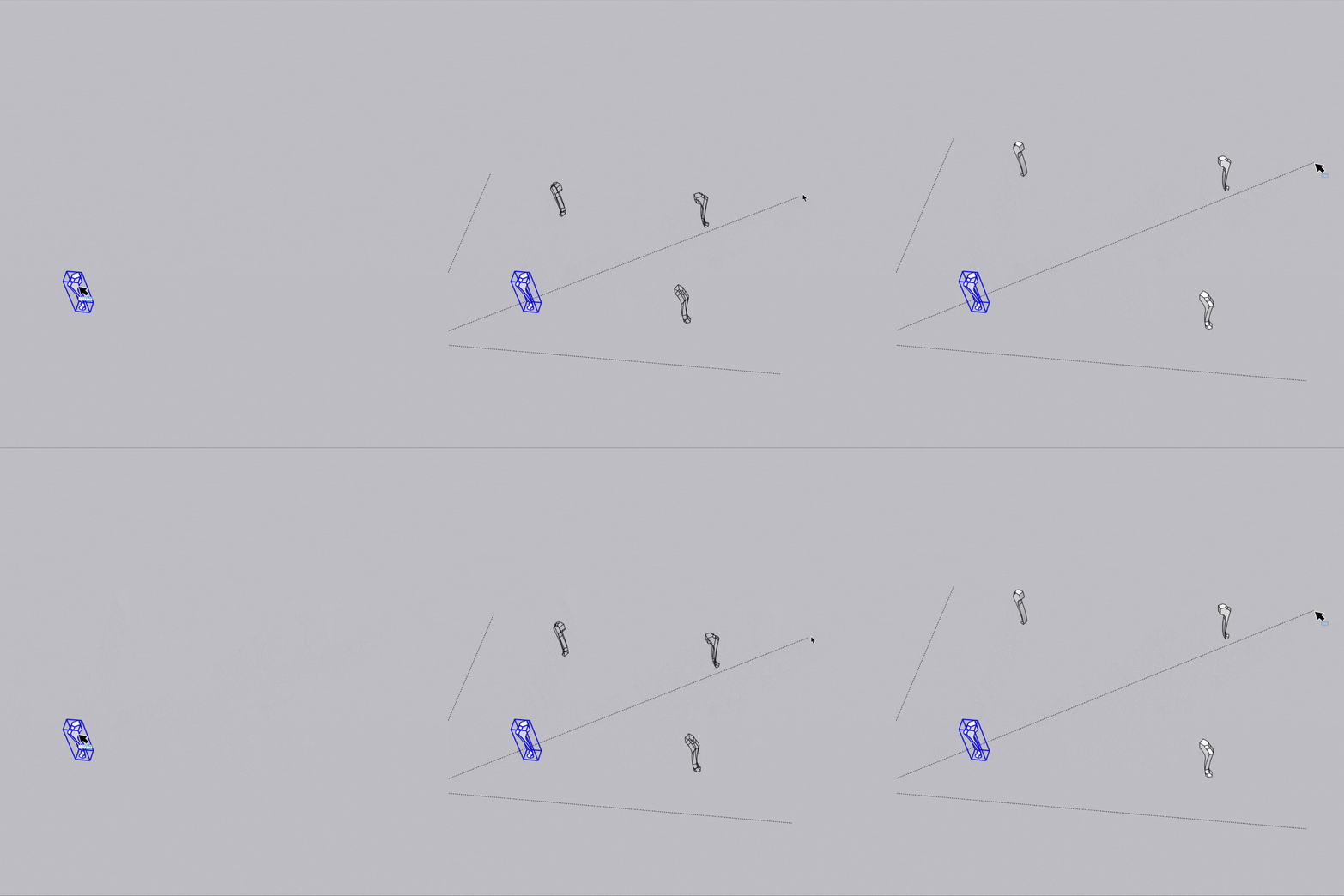
En définissant une distance largeur / profondeur, l’extension place les objets suivant les axes du modèle. C’est idéal pour des compositions équilibrées, la menuiserie, l’aménagement intérieur et les façades.
Avec l’extension AD Design, aligner et déplacer des objets dans SketchUp devient simple, rapide et ultra précis.
Qu’on veuille aligner 2 objets SketchUp, déposer un modèle à plat, ou créer des répétitions sophistiquées, les outils Text Move, Align, Drop, Copies Along Curve et Copies Symétrie apportent un réel gain de temps et de contrôle.