
Un fichier SketchUp LayOut trop lourd peut rapidement devenir un frein à votre productivité. Même après suppression de certains éléments, la taille du fichier reste parfois élevée, ce qui complique la gestion des plans techniques, le partage de fichiers en ligne ou encore l’export en PDF. Heureusement, il existe des solutions efficaces pour réduire la taille de vos documents.
Pourquoi un fichier LayOut devient-il lourd ?
Le principal problème vient de la gestion des références de modèle 3D. Dans LayOut, supprimer un viewport ne supprime pas automatiquement le modèle associé. Ces données cachées continuent d’alourdir le fichier.
Par ailleurs, les images et documents importés peuvent fortement impacter la taille du fichier. Un PDF non optimisé ou une image trop lourde, sans utilisation d’un outil de compression pdf, contribue à ralentir le document, notamment lors du travail sur des fichiers en ligne.
La solution principale : purger les références inutilisées
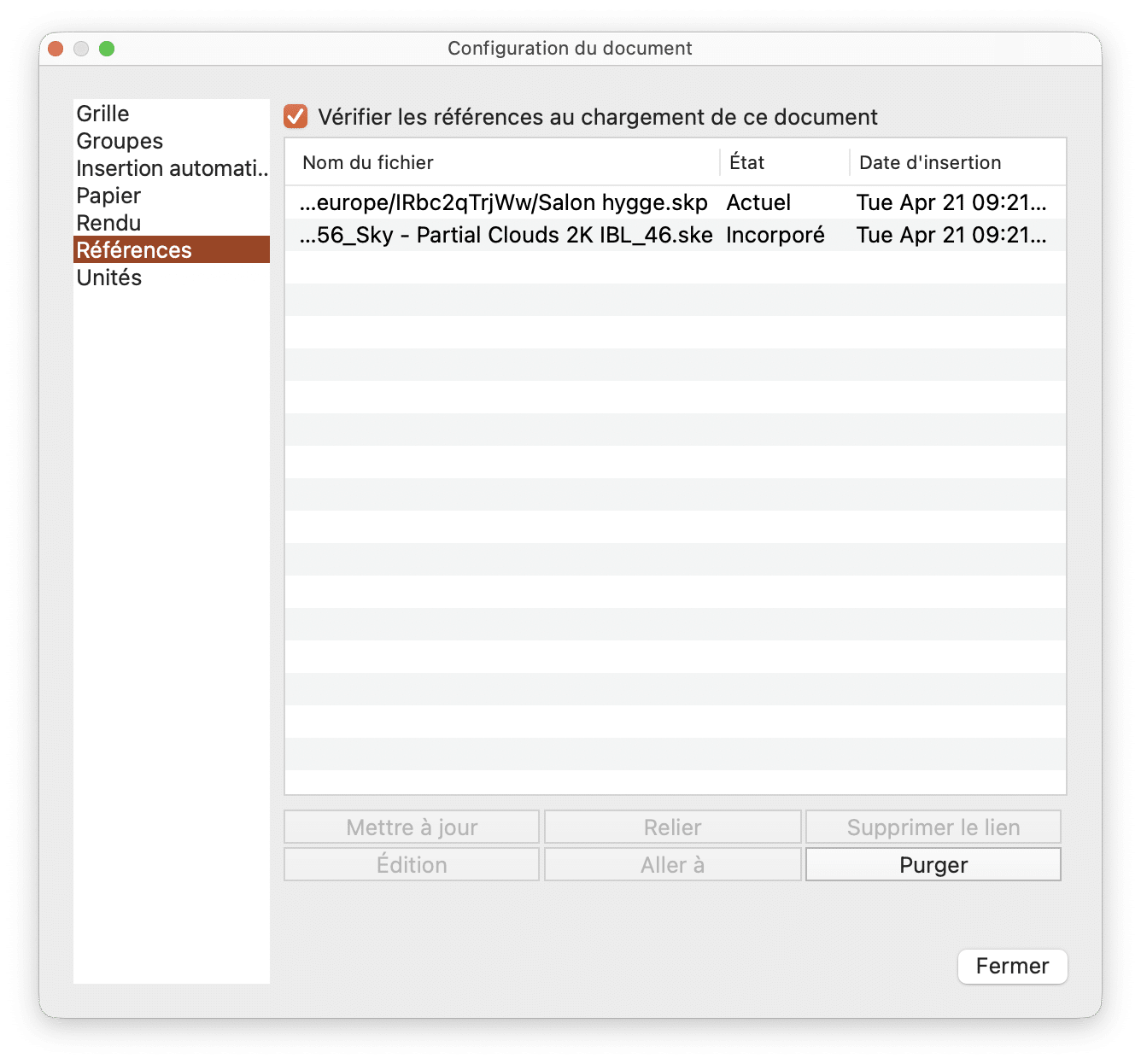
LayOut intègre une fonctionnalité souvent méconnue mais essentielle : Fichier > Configuration du document > References > Purge
Cette option permet de supprimer toutes les références de modèles qui ne sont plus utilisées dans le document. Elle est particulièrement efficace lorsque des modèles ont été importés puis supprimés visuellement.
Il est important de comprendre que la suppression manuelle d’un élément dans la mise en page ne supprime pas les données internes. La fonction “Purge” permet donc une réelle réduction de la taille du fichier.
Technique avancée : recréer un fichier propre
Lorsque le fichier reste trop lourd malgré le purge, une solution consiste à repartir sur un document neuf.
Étapes recommandées :
- Créer un nouveau fichier LayOut
- Copier uniquement les éléments nécessaires
- Coller ces éléments dans le nouveau document
- Reconstituer la mise en page
Cette méthode permet d’éliminer tout le contenu invisible ou inutile accumulé dans le fichier d’origine. Elle est particulièrement utile lorsque plusieurs versions d’un modèle 3D ont été importées.
Optimiser le modèle SketchUp en amont
L’optimisation ne doit pas se faire uniquement dans LayOut. Un modèle SketchUp mal optimisé impactera directement les performances.
Bonnes pratiques :
- Supprimer les composants inutiles
- Réduire la complexité du modèle 3D
- Limiter les textures lourdes
- Purger les éléments inutilisés dans SketchUp
Un modèle allégé permet de faciliter la création de plans techniques tout en maîtrisant la taille du fichier final.
Compresser les fichiers et optimiser les exports
L’optimisation passe également par la gestion des exports.
Compression des PDF
L’utilisation d’un outil de compression pdf est fortement recommandée pour :
- compresser un fichier pdf sans perte notable de qualité
- réduire la taille des documents à envoyer
- améliorer la gestion des fichiers compressés
Gestion des images
Il est conseillé d’adapter la résolution des images en fonction de l’usage (impression ou web) afin d’éviter d’alourdir inutilement le document.
Bonnes pratiques pour éviter les fichiers lourds
Pour maintenir des performances optimales, il est recommandé de :
- Purger régulièrement les références
- Éviter les imports multiples d’un même modèle
- Optimiser les fichiers SketchUp en amont
- Utiliser des outils de compression adaptés
Un workflow efficace repose sur une logique simple : un modèle SketchUp optimisé permet une mise en page LayOut et un export optimisé.
Conclusion
Alléger un fichier LayOut repose sur trois actions essentielles : purger les références inutilisées, optimiser le modèle 3D et, si nécessaire, recréer un document propre. En appliquant ces bonnes pratiques, il devient possible de réduire significativement la taille du fichier, d’améliorer la fluidité de travail et de faciliter le partage de vos projets professionnels.
Pour aller plus loin et maîtriser pleinement l’optimisation de vos modèles et de vos mises en page, vous pouvez vous former sur SketchUp grâce à une formation complète dédiée : cela vous permettra de gagner en efficacité dès la conception et d’éviter ces problématiques dès le départ.
Ce qu'il faut retenir :
- Un fichier LayOut peut rester lourd même après suppression d’éléments, à cause des références de modèles 3D conservées en arrière-plan
- La fonction Purge est essentielle pour supprimer ces données inutilisées
- Créer un nouveau fichier LayOut et copier uniquement les éléments utiles permet d’éliminer le poids caché
- L’optimisation du modèle SketchUp en amont est indispensable pour éviter les fichiers lourds
- Un bon workflow (modèle optimisé → mise en page → export) garantit des fichiers plus légers et plus performants