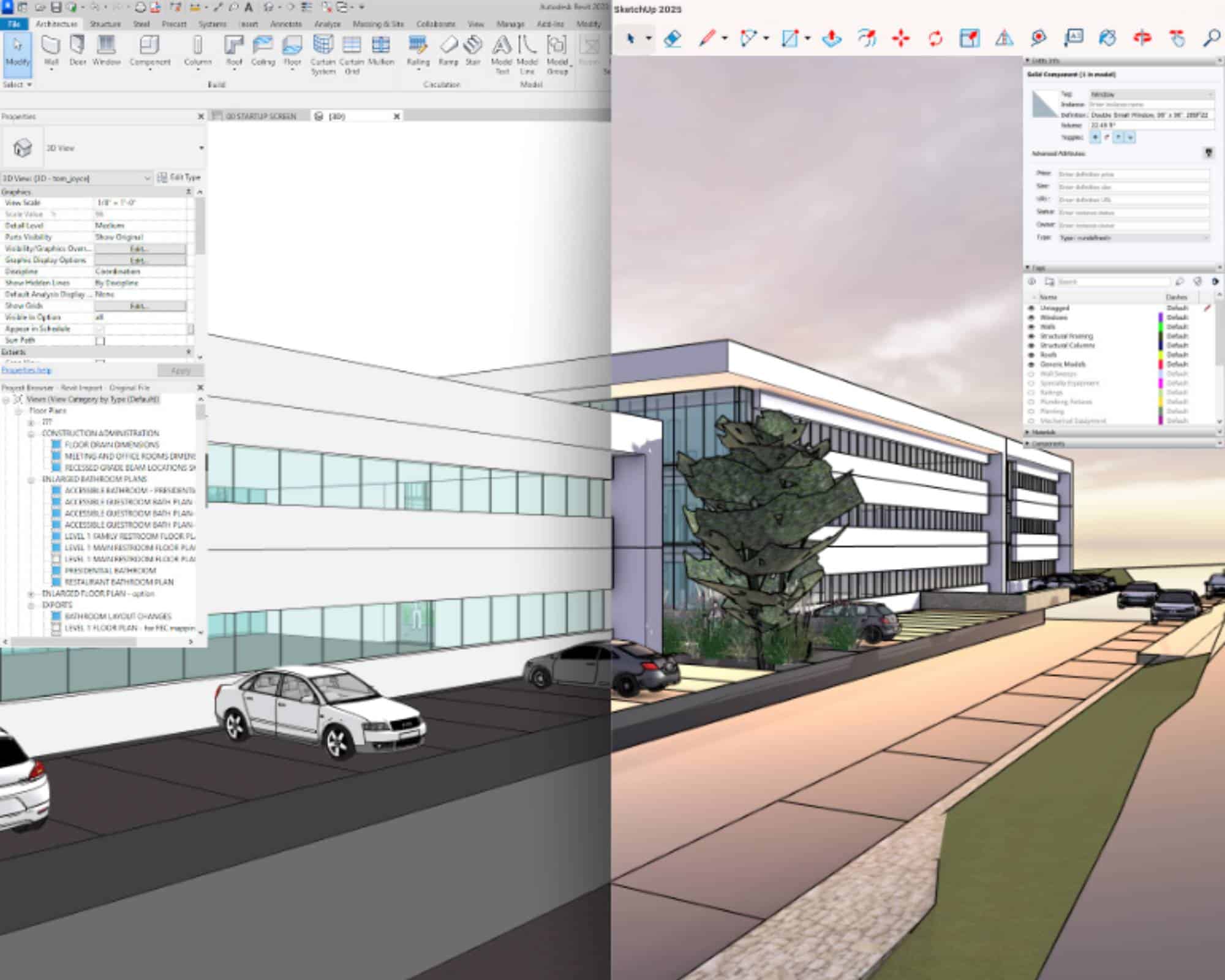
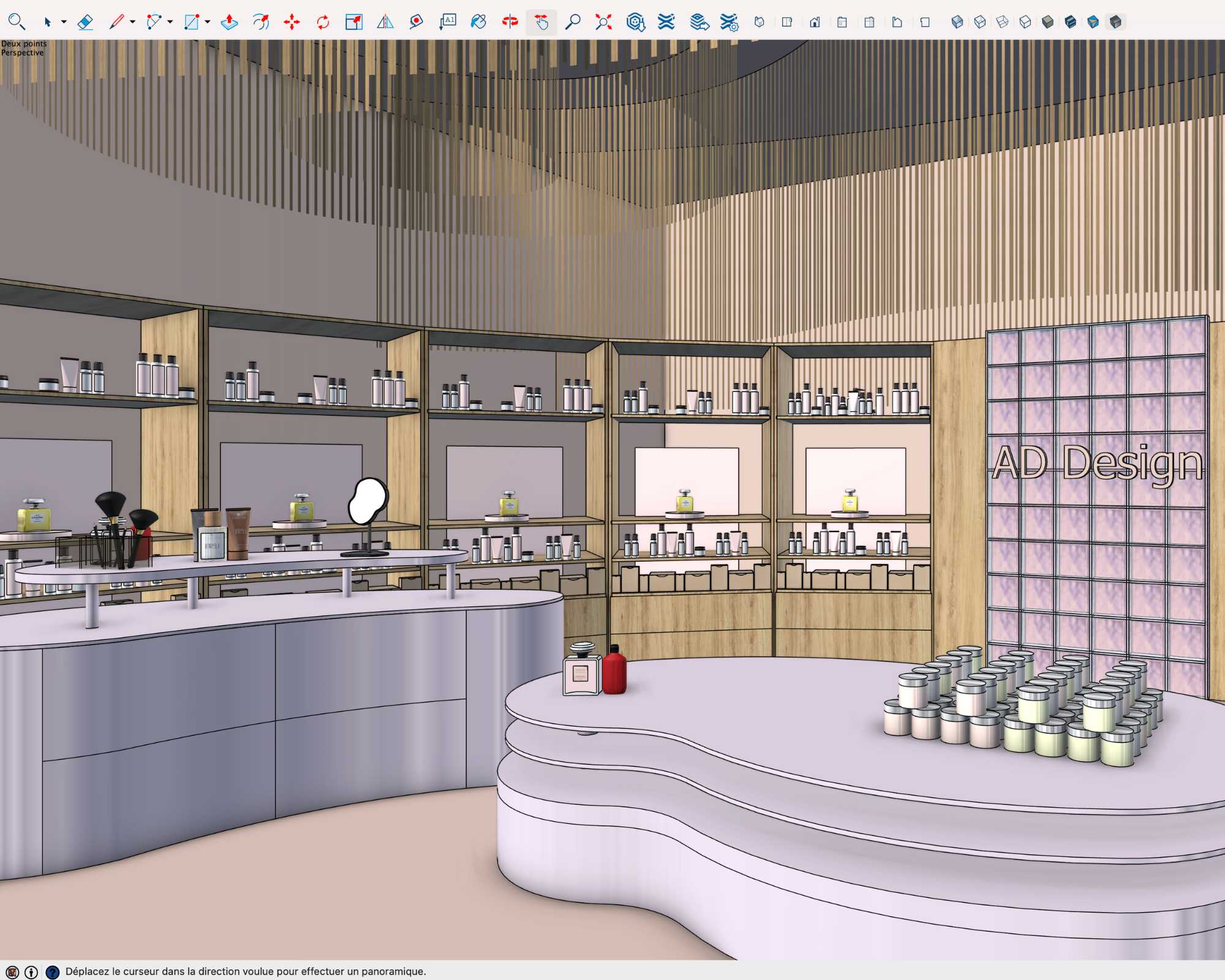
Vous utilisez AutoCAD mais envisagez de passer à SketchUp pour vos projets architecturaux ? Ce guide vous montre comment importer vos fichiers AutoCAD dans SketchUp sans perte de données. Découvrez les étapes clés pour une transition fluide et les avantages de SketchUp : intuitif, rapide et idéal pour la conception 3D. Préparez vos fichiers, importez-les efficacement et optimisez vos modèles en toute simplicité !
Pourquoi passer d’AutoCAD à SketchUp ?
AutoCAD excelle dans la précision technique et la création de plans détaillés. Mais pour une conception 3D intuitive et visuelle, SketchUp est imbattable. Rapide, simple et idéal pour les présentations clients, il permet de tester vos idées en temps réel et de créer des modèles percutants.
Grâce à sa compatibilité avec AutoCAD, vous combinez précision et créativité. SketchUp devient alors un outil essentiel pour enrichir vos projets architecturaux et gagner en efficacité. Pourquoi ne pas l’essayer ?
Étape 1 : Préparer votre fichier AutoCAD pour l’importation
Avant d’importer un fichier AutoCAD dans SketchUp, il est crucial de bien préparer vos données pour éviter les erreurs et les ralentissements. Voici les étapes clés pour optimiser cette transition.
1. Nettoyez votre fichier DWG/DXF
Commencez par supprimer les calques inutiles, les annotations superflues et tout élément non essentiel à la modélisation 3D. Vérifiez également les échelles et les unités utilisées pour garantir une compatibilité parfaite avec SketchUp.
2. Optimisez la structure du fichier
Utilisez des fichiers légers
SketchUp fonctionne mieux avec des fichiers simplifiés. Supprimez les éléments superflus, comme les détails décoratifs ou les annotations non nécessaires pour la modélisation 3D. Cela réduit la taille du fichier et améliore les performances lors de l’importation.
Vérifiez les polylignes et les blocs
Assurez-vous que les polylignes sont fermées, car SketchUp les interprète comme des surfaces planes, ce qui est essentiel pour la modélisation. De plus, vérifiez que vos blocs AutoCAD sont bien définis : dans SketchUp, ils seront convertis en groupes ou en composants, ce qui simplifie leur manipulation une fois importés.
3. Exploitez les outils AutoCAD pour une exportation propre
Utilisez les commandes comme Purge pour nettoyer le fichier des éléments inutilisés et Audit pour détecter et corriger les erreurs potentielles. Exportez ensuite votre fichier au format DWG ou DXF compatible avec SketchUp.
Étape 2 : Importer le fichier AutoCAD dans SketchUp
L’importation de fichiers AutoCAD dans SketchUp est un processus simple, à condition de suivre quelques étapes clés pour éviter les erreurs courantes. Voici un tutoriel pratique pour réussir cette transition.
1. Accédez à l’outil d’importation
- Ouvrez SketchUp et allez dans le menu Fichier > Importer.
- Dans la fenêtre qui s’ouvre, sélectionnez le format DWG/DXF.
2. Ajustez les options d’importation
Avant d’importer, cliquez sur le bouton Options :
- Vérifiez les unités : Assurez-vous qu’elles correspondent à celles utilisées dans AutoCAD pour éviter les problèmes d’échelle.
- Fusionnez les lignes : Activez cette option pour combiner les segments linéaires et simplifier votre modèle.
Cliquez sur Importer une fois les options définies. SketchUp chargera le fichier et l’intégrera à votre espace de travail.
3. Résolvez les erreurs courantes
Si des problèmes apparaissent, voici quelques solutions :
- Polylignes non reconnues : Vérifiez dans AutoCAD que les polylignes sont bien fermées avant de réimporter.
- Mauvais positionnement : Recentrez le fichier dans AutoCAD pour éviter qu’il soit trop éloigné de l’origine dans SketchUp.
L’importation correctement configurée vous permet de commencer immédiatement à travailler dans SketchUp avec un modèle clair et prêt à l’emploi.
Étape 3 : Optimiser votre modèle SketchUp après l’importation
Une fois votre fichier AutoCAD importé dans SketchUp, il est important de passer par quelques étapes d’optimisation pour garantir un meilleur flux de travail et des performances optimales.
1. Revoir les calques et les groupes
Tout d’abord, il est important de revoir l’organisation de votre modèle en vérifiant les calques, les groupes et les composants. Transformez les éléments individuels en groupes ou composants. Cette démarche simplifie la gestion du modèle, vous permettant de manipuler plus facilement chaque partie sans risquer d’altérer d’autres éléments du projet. Vous pouvez également réorganiser les calques pour garantir que chaque élément est assigné à son propre calque, ce qui facilite la visibilité et le contrôle du modèle tout au long de sa création.
2. Ajouter des textures et des matériaux
Appliquez des textures et des matériaux SketchUp pour améliorer le rendu visuel de votre modèle. SketchUp offre une vaste bibliothèque de matériaux, mais vous pouvez également importer vos propres textures pour rendre votre projet plus réaliste et détaillé.
Passez à SketchUp dès aujourd’hui !
En résumé, SketchUp offre des avantages considérables pour les architectes, notamment sa simplicité d’utilisation, sa rapidité pour tester de nouvelles conceptions, et ses rendus visuels impressionnants qui enrichissent vos projets AutoCAD. Ce logiciel permet de faciliter la transition vers la modélisation 3D, tout en offrant une meilleure accessibilité pour vos clients et collègues.
Ne perdez plus de temps, passez à SketchUp et optimisez vos projets architecturaux dès aujourd’hui ! Pour une transition réussie, découvrez nos formations dédiées, conçues pour vous guider à chaque étape.
Découvrez notre formation SketchUp adaptée à l’architecture !