Si vous êtes Titulaire de compte ou Administrateur sur le portail de gestion de compte Trimble, vous avez accès à l’ajout ou la suppression d’utilisateurs en masse (Attention: 200 utilisateurs à la fois pas plus sinon ça ne fonctionnera pas).
Cliquez sur le bouton en haut à droite « Ajouter de nouveaux utilisateurs » pour avoir accès à l’option d’ajout en bloc :
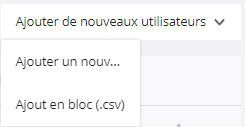
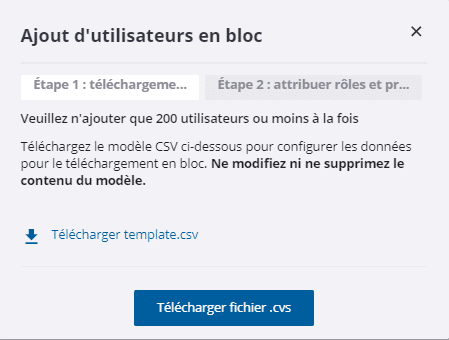
- Téléchargez le fichier template.csv
- Ouvrez le fichier CSV dans n’importe quel éditeur CSV (Google Sheets, MS Excel, etc.)
- Entrez les détails de l’utilisateur dans le format requis – prénom, nom, e-mail puis enregistrez votre fichier csv
- Dans la fenêtre Ajout « d’utilisateurs en bloc », cliquez sur « Télécharger fichier .csv »
- Sélectionnez le fichier avec toutes les informations d’utilisateurs renseignées
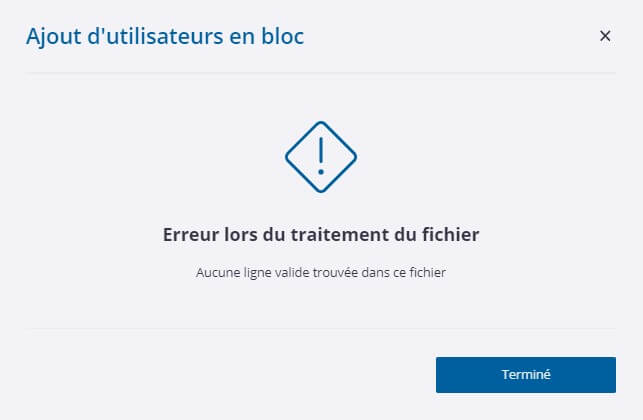
- S’il y a des erreurs dans les entrées:
- Un message d’erreur sera affiché vous donnant des informations sur le problème rencontré
-
- Corrigez les erreurs dans le fichier et téléchargez-le à nouveau
- Ou ignorez cette étape pour procéder uniquement avec les données valides récupérées du fichier
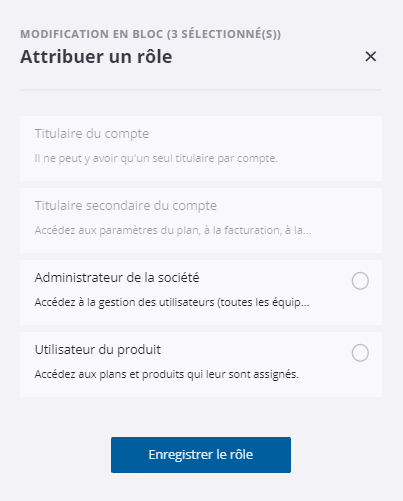
- Sélectionnez le rôle et l’accès au produit pour les nouveaux utilisateurs téléchargés
-
- Le produit sera désactivé s’il n’y a pas assez de places disponibles pour les attribuer aux utilisateurs nouvellement ajoutés
- Le rôle de Titulaire de compte est désactivé pour l’ajout en masse car il ne peut y en avoir qu’un seul par compte
- Le rôle de Titulaire secondaire du compte sera désactivé si l’un des utilisateurs ajouté est titulaire ou second titulaire sur un autre compte.
- Cliquez sur « Enregistrer le rôle »
- Les changement seront maintenant visibles sur la page des membres
MODIFICATION DE L’ACCÈS AUX PRODUITS EN MASSE
- Sélectionnez tous les membres à l’aide de la checkbox principale en haut de la liste des membres ou sélectionnez uniquement ceux souhaités à l’aide des checkbox individuelles
- Cliquez sur le bouton « Actions en bloc » en haut à droite de la liste de membres
- Sélectionnez « modifier l’accès au produit »
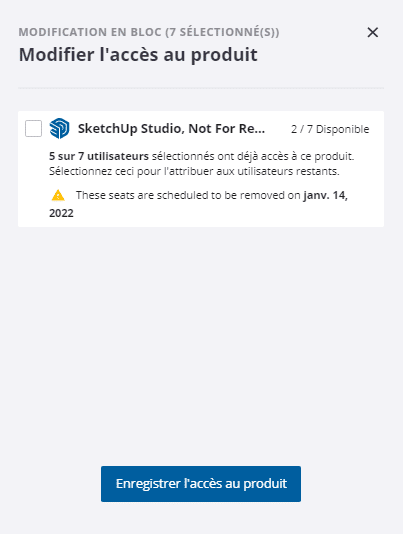
- Sélectionnez ou désélectionnez les produits voulus
- Les produits qui n’ont pas assez de postes disponibles à attribuer aux membres sélectionnés seront désactivés
- Si la sélection compte des membres ayant déjà accès au produit, un message comme « 3 utilisateurs sur 5 ont déjà accès à ce produit » s’affichera
- Cliquez sur « Enregistrer l’accès au produit »
- Les changements seront maintenant visibles sur la page des membres
SUPPRIMER DES UTILISATEURS EN MASSE
- Sélectionnez tous les membres à l’aide de la checkbox principale en haut de la liste des membres ou sélectionnez uniquement ceux souhaités à l’aide des checkbox individuelles
- Cliquez sur le bouton « Actions en bloc » en haut à droite de la liste de membres
- Sélectionnez « Supprimer des utilisateurs »
- Si la sélection contient un titulaire de compte, cette option sera désactivée
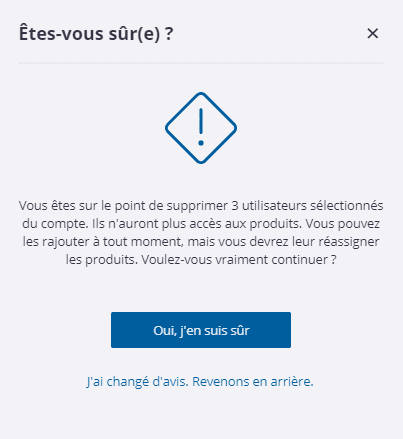
- Un message d’avertissement apparaîtra
- Cliquez sur « Oui, j’en suis sûr »
- Les utilisateurs sélectionnés sont alors supprimés de la page des membres