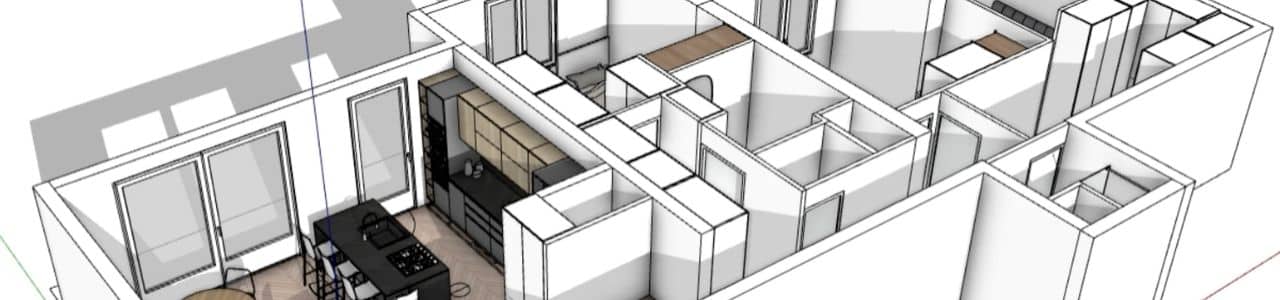
Passer de plans 2D à un modèle 3D est aujourd’hui essentiel pour visualiser un projet architectural ou d’aménagement intérieur. Que vous soyez architecte, designer ou menuisier, la modélisation 3D permet de mieux comprendre les volumes et d’améliorer vos présentations clients.
Bonne nouvelle : il est tout à fait possible de convertir un plan 2D en 3D rapidement avec des outils comme SketchUp. Dans cet article, vous allez découvrir comment créer un plan 3D à partir d’un plan 2D, étape par étape, en optimisant votre flux de travail.

Importer un plan 2D dans SketchUp
La première étape consiste à importer un plan 2D dans SketchUp. Ce plan peut être sous différents formats de fichier : image (JPG, PNG), PDF ou encore fichiers DWG issus d’AutoCAD.
SketchUp prend en charge plusieurs formats, notamment les fichiers DWG et DXF, ce qui facilite la récupération de plans techniques existants.
Étapes clés :
- Ouvrir SketchUp
- Aller dans Fichier > Importer
- Sélectionner le bon format de fichier
- Ajuster l’échelle et l’orientation
Astuce : pensez à préserver l’origine du dessin si vous travaillez avec plusieurs fichiers liés.
Importer un plan existant permet de ne pas repartir de zéro et de gagner un temps précieux dans vos projets.
Préparer le plan 2D avant la modélisation
Avant de passer en 3D, il est essentiel de nettoyer votre plan. Les plans 2D contiennent souvent des éléments inutiles ou non pris en charge.
Voici les bonnes pratiques :
- Supprimer les lignes inutiles
- Vérifier que les contours sont fermés
- Simplifier la géométrie
- Vérifier l’échelle
Un plan propre permet d’éviter les erreurs lors de la création du modèle 3D.
Par exemple, certains éléments comme les annotations ou textes issus d’un fichier AutoCAD ne sont pas toujours exploités correctement dans SketchUp.
Convertir un plan 2D en 3D dans SketchUp
Une fois votre plan prêt, vous pouvez convertir votre plan 2D en 3D beaucoup plus efficacement grâce à des outils dédiés comme l’outil mur du plugin AD Design.
Contrairement à la méthode classique avec Push/Pull, AD Design permet de générer des murs précis, paramétrables et connectés en quelques clics, sans manipulations répétitives.
Méthode avec l’outil mur AD Design :
- Importer votre plan 2D dans SketchUp
- Sélectionner l’outil mur (simple ou connecté)
- Définir les dimensions (hauteur, largeur)
- Cliquer pour tracer vos murs directement sur le plan
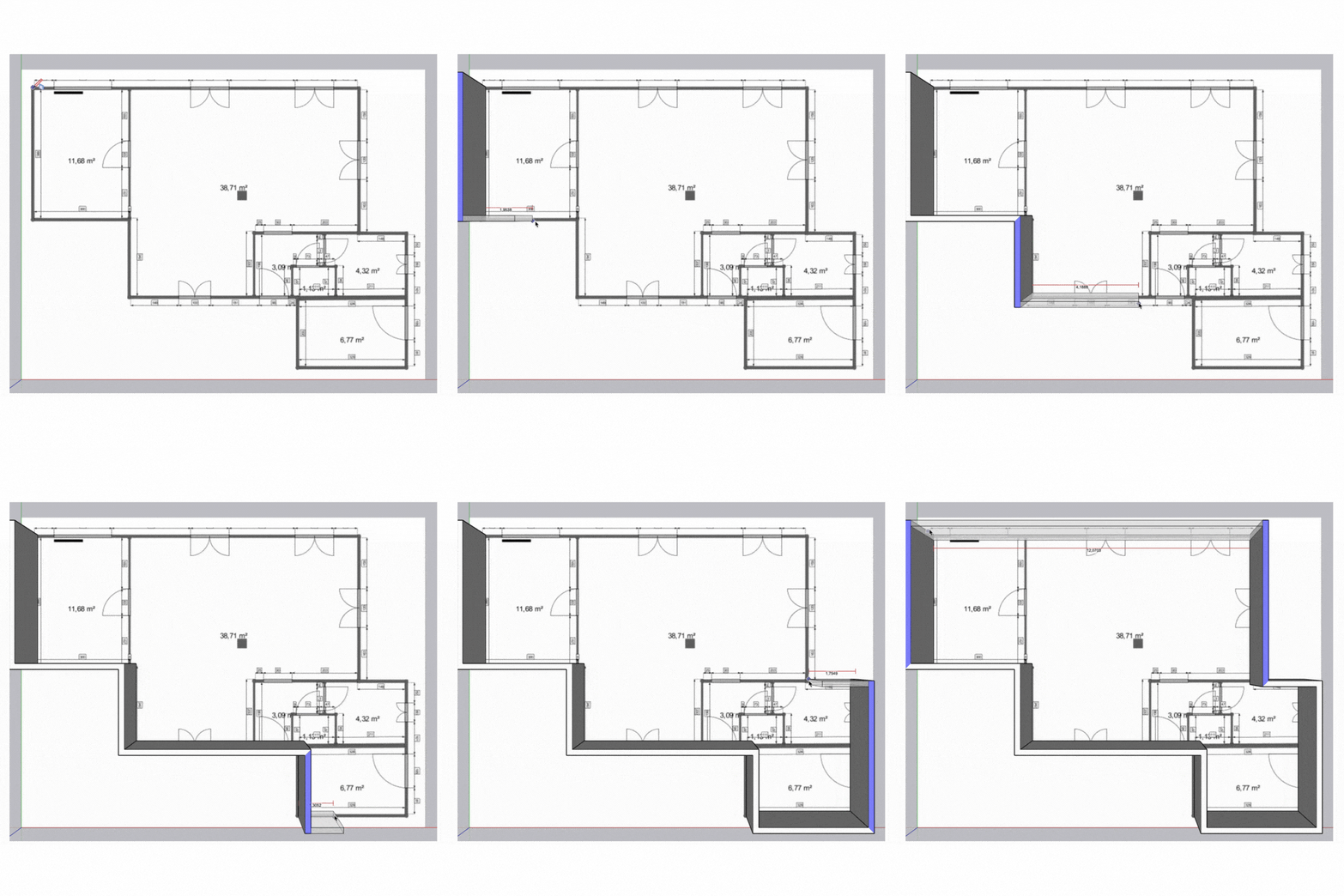
L’outil propose deux approches :
- Mur simple : idéal pour les cloisons intérieures droites
- Mur connecté : parfait pour créer automatiquement des structures complètes avec jonctions et angles gérés
Les murs se connectent automatiquement entre eux et s’ajustent en temps réel, ce qui permet de créer une structure cohérente sans effort.
Optimiser votre modèle 3D
Une fois la structure créée, il est temps d’enrichir votre modèle pour obtenir des visualisations 3D réalistes.
Vous pouvez :
- ajouter des matériaux
- intégrer des objets 3D
- structurer votre modèle en groupes
- améliorer les proportions
À cette étape, vous améliorez la lisibilité du projet et facilitez la communication avec vos clients.
Exportation et utilisation du modèle
Une fois votre modèle finalisé, vous pouvez procéder à l’exportation de fichiers vers différents formats selon vos besoins :
- images pour présentation
- fichiers 3D pour rendu
- export vers logiciels CAO
Cela permet d’exploiter votre modèle dans différents contextes : présentation client, chantier ou fabrication.
Pourquoi passer du 2D au 3D ?
Transformer des plans dans SketchUp en modèles 3D permet de :
- mieux visualiser un projet
- détecter les erreurs en amont
- optimiser votre flux de travail
- valoriser vos projets auprès de vos clients
Aujourd’hui, la modélisation 3D est devenue un standard dans les métiers de l’architecture, de la décoration et de la conception bois.
Conclusion
Vous savez maintenant comment créer un plan 3D à partir d’un plan 2D et importer un plan 2D dans SketchUp pour le transformer en un modèle 3D exploitable.
Avec les bonnes méthodes, il est possible de convertir un plan 2D en 3D rapidement, tout en conservant précision et efficacité.
Si vous souhaitez aller plus loin, se former à SketchUp reste le meilleur moyen de gagner en productivité et de maîtriser toutes les subtilités du logiciel.
Ce qu'il faut retenir :
- Créer un plan 3D à partir d’un plan 2D permet de mieux visualiser un projet et d’anticiper les erreurs
- La première étape consiste à importer un plan 2D dans SketchUp depuis un fichier DWG, PDF ou image
- Un plan propre et à l’échelle est essentiel pour réussir sa modélisation 3D
- Il est possible de convertir un plan 2D en 3D rapidement grâce à des outils comme AD Design
- L’outil mur d’AD Design permet de générer automatiquement des murs précis et connectés
- La modélisation 3D améliore la communication avec les clients grâce à des visualisations 3D réalistes
- SketchUp est une solution accessible, adaptée aux débutants comme aux professionnels
- L’exportation du modèle permet de réutiliser votre projet dans différents formats selon vos besoins