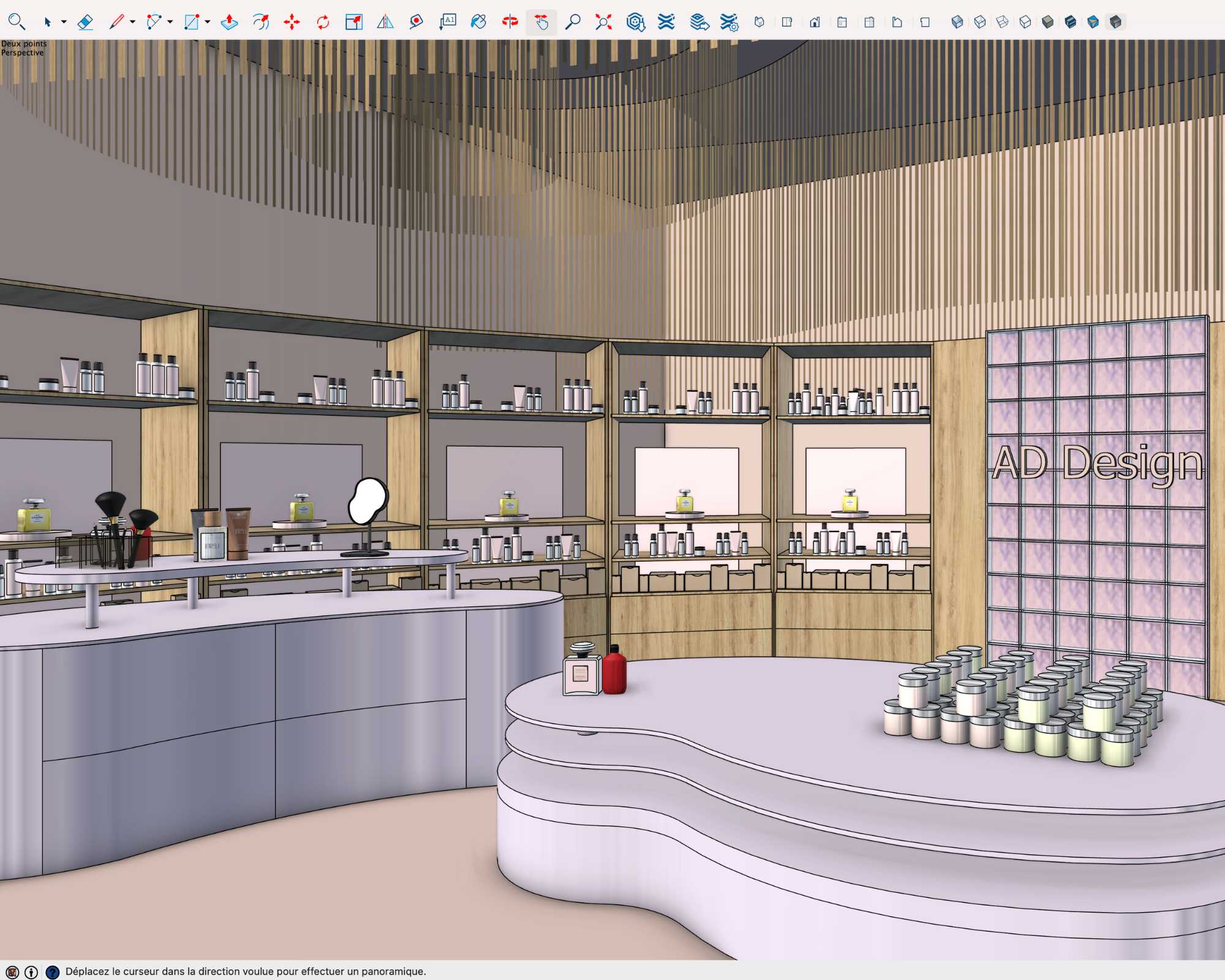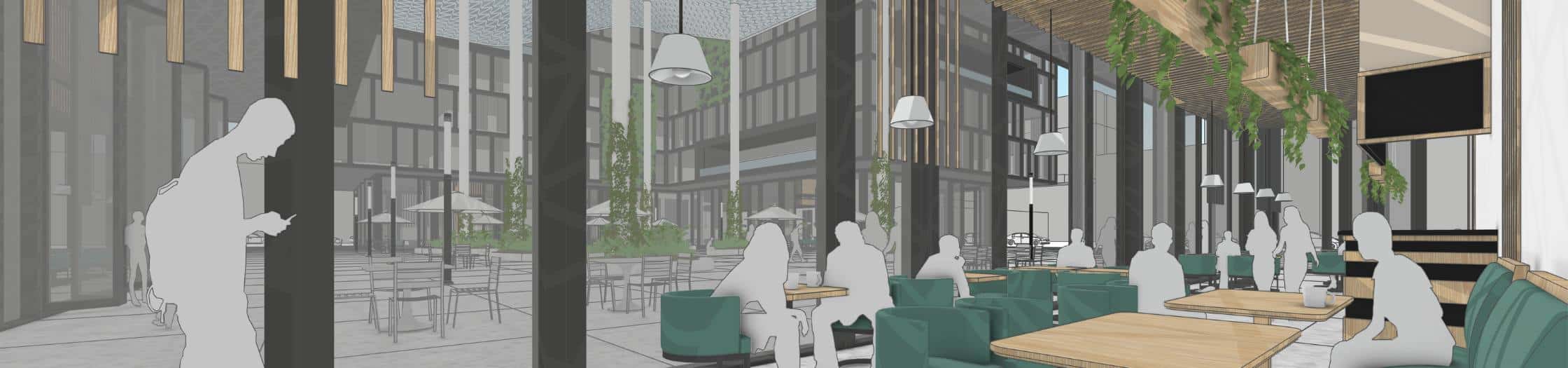
La modélisation 3D a profondément transformé la manière dont les architectes et concepteurs développent leurs projets. Aujourd’hui, il ne suffit plus de produire un plan technique : il faut aussi pouvoir visualiser les volumes, tester des aménagements et présenter un projet de manière claire au client.
C’est précisément pour cela que SketchUp s’est imposé comme un outil incontournable dans la conception architecturale. Rapide à prendre en main, puissant et flexible, il permet de passer facilement d’un plan 2D à une maquette 3D complète.
Dans ce guide complet, vous allez découvrir comment créer un plan d’architecture avec SketchUp étape par étape, depuis la création des murs jusqu’à la production de plans techniques prêts à être présentés.
Pourquoi utiliser SketchUp pour créer un plan d’architecture
Un logiciel pensé pour la conception architecturale
SketchUp a été conçu pour faciliter la modélisation d’espaces. Contrairement à certains logiciels plus techniques, son interface est simple et intuitive. Les outils de dessin permettent de créer rapidement des volumes, ce qui en fait un logiciel particulièrement apprécié dans l’architecture et l’aménagement intérieur.
Grâce à ses outils de base (ligne, rectangle, pousser/tirer), il est possible de modéliser un bâtiment complet en quelques minutes.
Un outil idéal pour passer du plan 2D à la maquette 3D
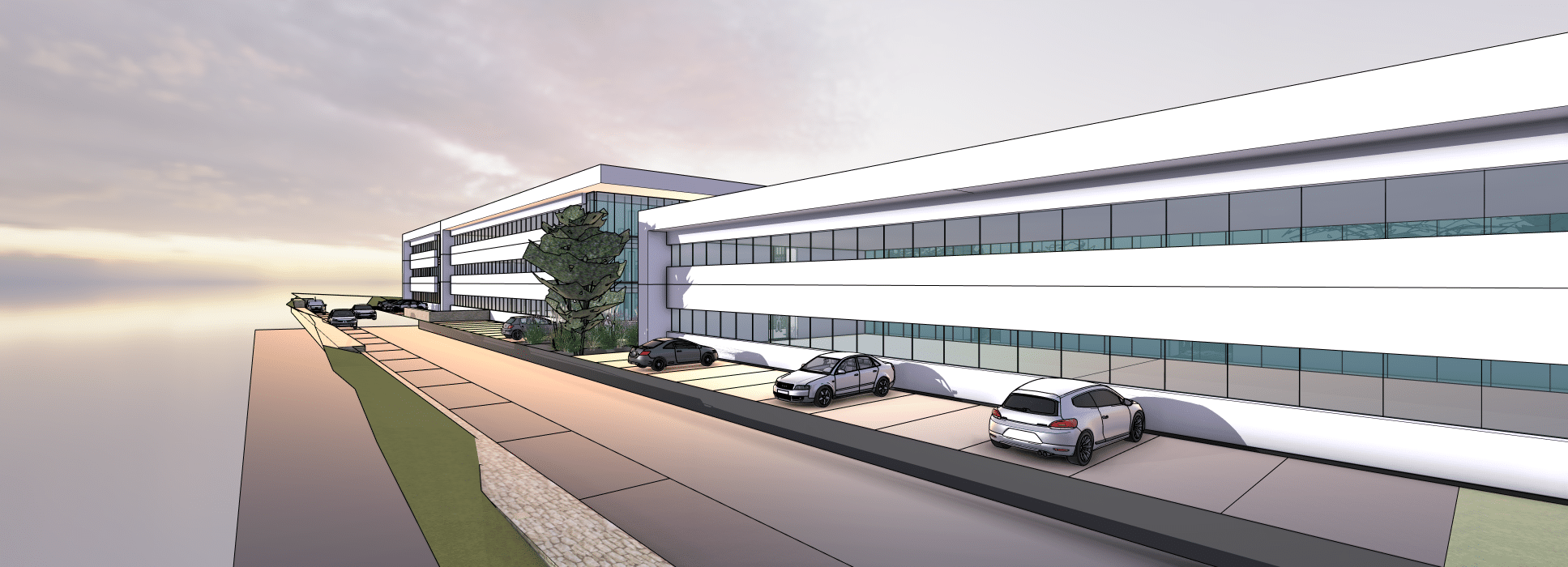
L’un des grands avantages de SketchUp est sa capacité à transformer un plan en maquette 3D réaliste. Cela permet de :
- visualiser les volumes d’un projet
- comprendre les proportions d’un espace
- tester différents aménagements
- présenter un projet de manière plus claire au client
Un logiciel utilisé par de nombreux professionnels
SketchUp est aujourd’hui utilisé dans de nombreux métiers liés à la conception :
- architectes
- architectes d’intérieur
- designers
- menuisiers
- paysagistes
- constructeurs
Sa polyvalence en fait un outil adapté aussi bien à la conception de maisons qu’à la modélisation de mobilier ou d’aménagements extérieurs.
Les prérequis avant de créer un plan d’architecture avec SketchUp
Avant de commencer à dessiner un plan, il est important de configurer correctement votre modèle.
Installer SketchUp Pro
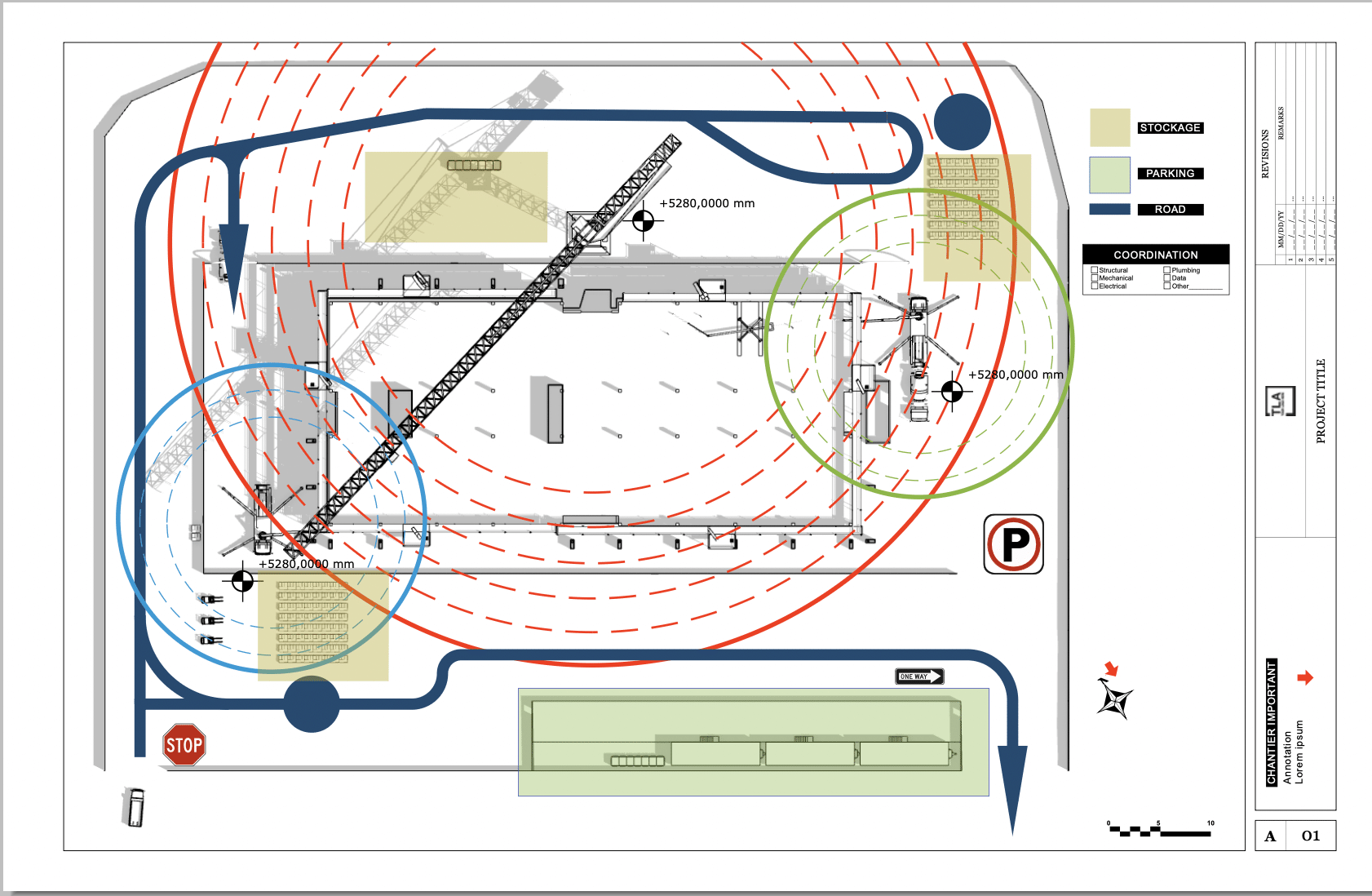
SketchUp Pro est la version professionnelle du logiciel. Elle permet de créer des modèles 3D complets et de produire des plans techniques à l’aide de l’outil LayOut.
Une fois le logiciel installé, vous pouvez créer un nouveau projet en sélectionnant un modèle architectural.
Paramétrer son modèle
Pour travailler avec précision, il est essentiel de vérifier les unités du projet.
Dans les paramètres du modèle :
- choisissez des unités en mètres ou centimètres
- activez l’affichage des longueurs
- ajustez la précision si nécessaire
Ces réglages garantissent que votre plan sera à l’échelle.
Comprendre les outils indispensables
Quelques outils suffisent pour créer un plan d’architecture :
- Ligne : Permet de tracer les contours d’un bâtiment.
- Rectangle : Idéal pour dessiner des pièces ou des surfaces.
- Pousser/Tirer : Permet de transformer un dessin 2D en volume 3D.
- Mètre : Utilisé pour créer des guides et vérifier les dimensions.
- Déplacer : Permet de repositionner des éléments avec précision.
Comment créer un plan d’architecture avec SketchUp ?(méthode étape par étape)
Étape 1 : importer ou dessiner un plan 2D
La première étape consiste à créer la base du plan.
Si vous disposez déjà d’un plan (PDF, image ou DWG), vous pouvez l’importer dans SketchUp.
Il suffit ensuite de :
- positionner le plan sur le sol du modèle
- utiliser l’outil Mètre pour le mettre à l’échelle
- tracer les murs par-dessus
Cette méthode est souvent utilisée dans les projets de rénovation.
Étape 2 : dessiner les murs
Une fois le plan de base créé, vous devez définir l’épaisseur des murs.
Méthode classique dans SketchUp
Pour créer les murs avec les outils natifs :
- tracez les murs extérieurs avec l’outil Ligne
- utilisez l’outil Décalage pour définir l’épaisseur des murs
- vérifiez que les surfaces sont bien fermées
Les murs doivent former des surfaces fermées afin de pouvoir être extrudés en 3D.
Méthode plus rapide avec AD Design
L’extension AD Design permet de créer directement des murs architecturaux sans passer par plusieurs étapes.
Pour créer un mur :
- activez l’outil Mur dans la barre d’outils AD Design
- cliquez sur le point de départ du mur
- tracez la direction du mur comme avec l’outil ligne
- saisissez la longueur si nécessaire
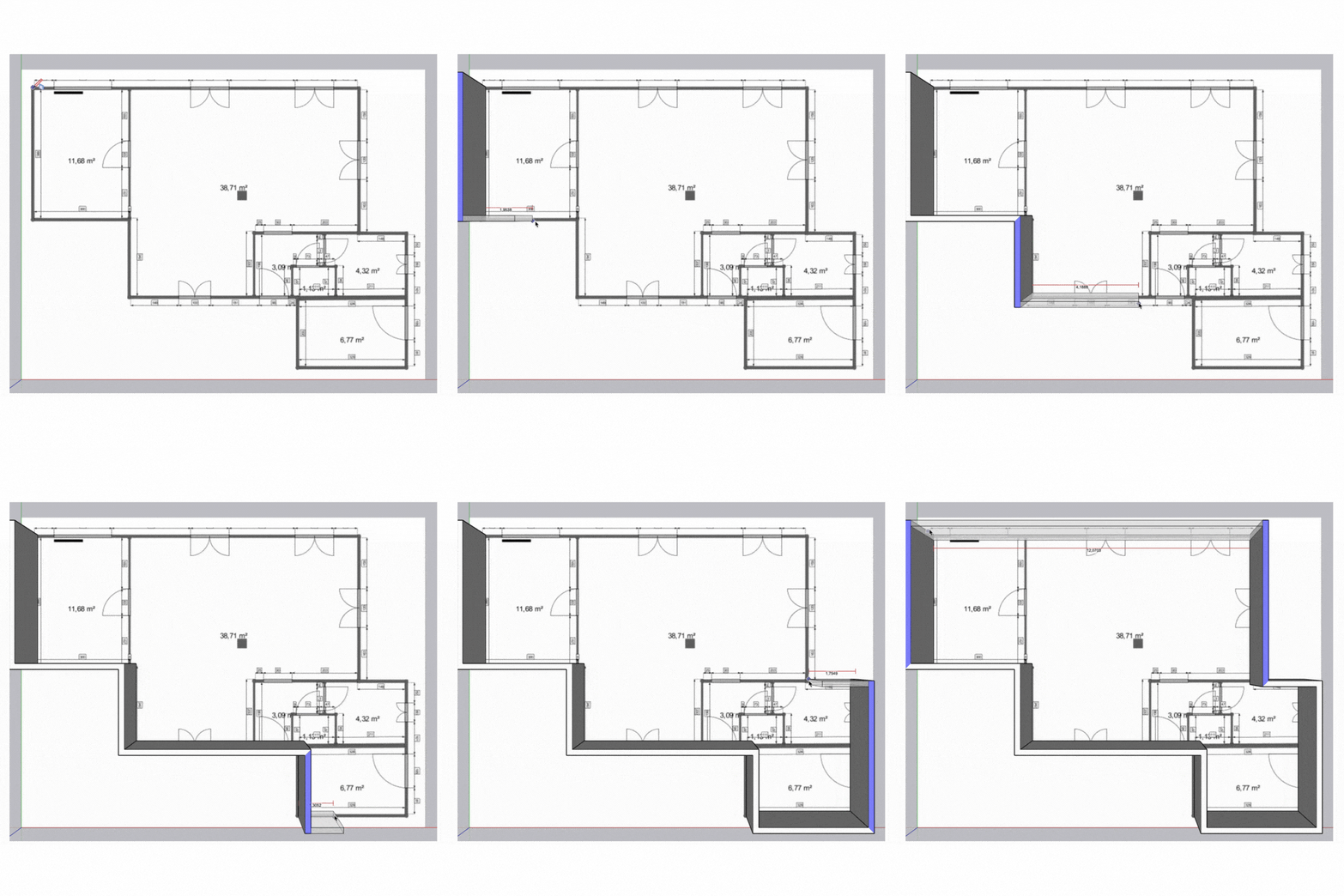
Le mur est automatiquement généré avec :
- son épaisseur
- sa hauteur
- sa structure
Cette méthode permet de modéliser les murs beaucoup plus rapidement, surtout sur des plans complexes.
Étape 3 : extruder les murs en 3D
Une fois les murs dessinés, vous pouvez transformer le plan en volume.
Méthode classique dans SketchUp
Sélectionnez les surfaces des murs et utilisez l’outil Pousser/Tirer pour leur donner une hauteur.
La hauteur standard d’un mur est généralement :
- 2,50 m
- 2,70 m
- 3 m selon le projet
Votre plan 2D devient alors une maquette architecturale en 3D.
Avec AD Design
Lorsque les murs sont créés avec AD Design, ils possèdent déjà des paramètres architecturaux.
Vous pouvez modifier facilement :
- la hauteur des murs
- l’épaisseur
- certaines propriétés structurelles
Ces paramètres peuvent être ajustés directement dans les options de l’extension sans devoir reconstruire la géométrie.
Étape 4 : ajouter les sols et plafonds
Pour compléter votre modèle, vous devez créer les surfaces horizontales du projet.
Méthode classique dans SketchUp
- créez une surface pour le sol
- appliquez un matériau (bois, carrelage, béton)
- ajoutez un plafond si nécessaire
Ces éléments permettent de mieux visualiser les espaces.
Avec AD Design
AD Design peut également générer automatiquement certaines surfaces liées aux pièces.
Après avoir défini les murs d’une pièce, l’extension peut :
- créer automatiquement la surface du sol
- structurer la pièce dans le modèle
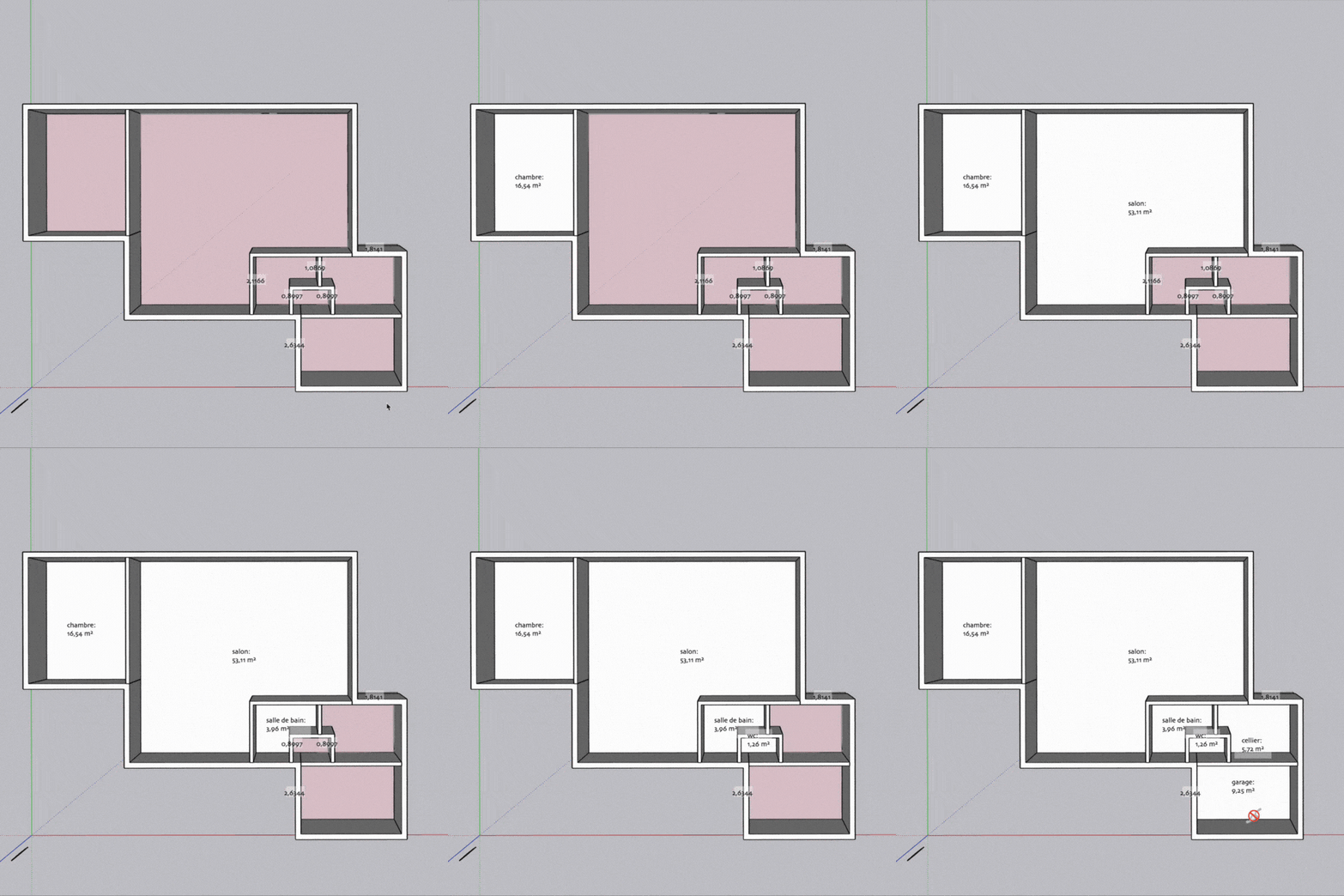
Cela permet d’obtenir un plan d’étage structuré beaucoup plus rapidement.
Étape 5 : modéliser les éléments architecturaux
Une fois les volumes principaux créés, vous pouvez enrichir votre projet avec différents éléments.
Méthode classique dans SketchUp
Vous pouvez ajouter :
- escaliers
- cloisons
- toitures
- mobilier
Ces éléments peuvent être modélisés manuellement ou importés depuis la bibliothèque 3D Warehouse.
Avec AD Design
L’extension permet également d’ajouter facilement certaines ouvertures architecturales.
Par exemple, pour créer une porte :
- sélectionnez l’outil Porte dans AD Design
- cliquez directement sur un mur
- positionnez la porte à l’endroit souhaité
- ajustez ses dimensions
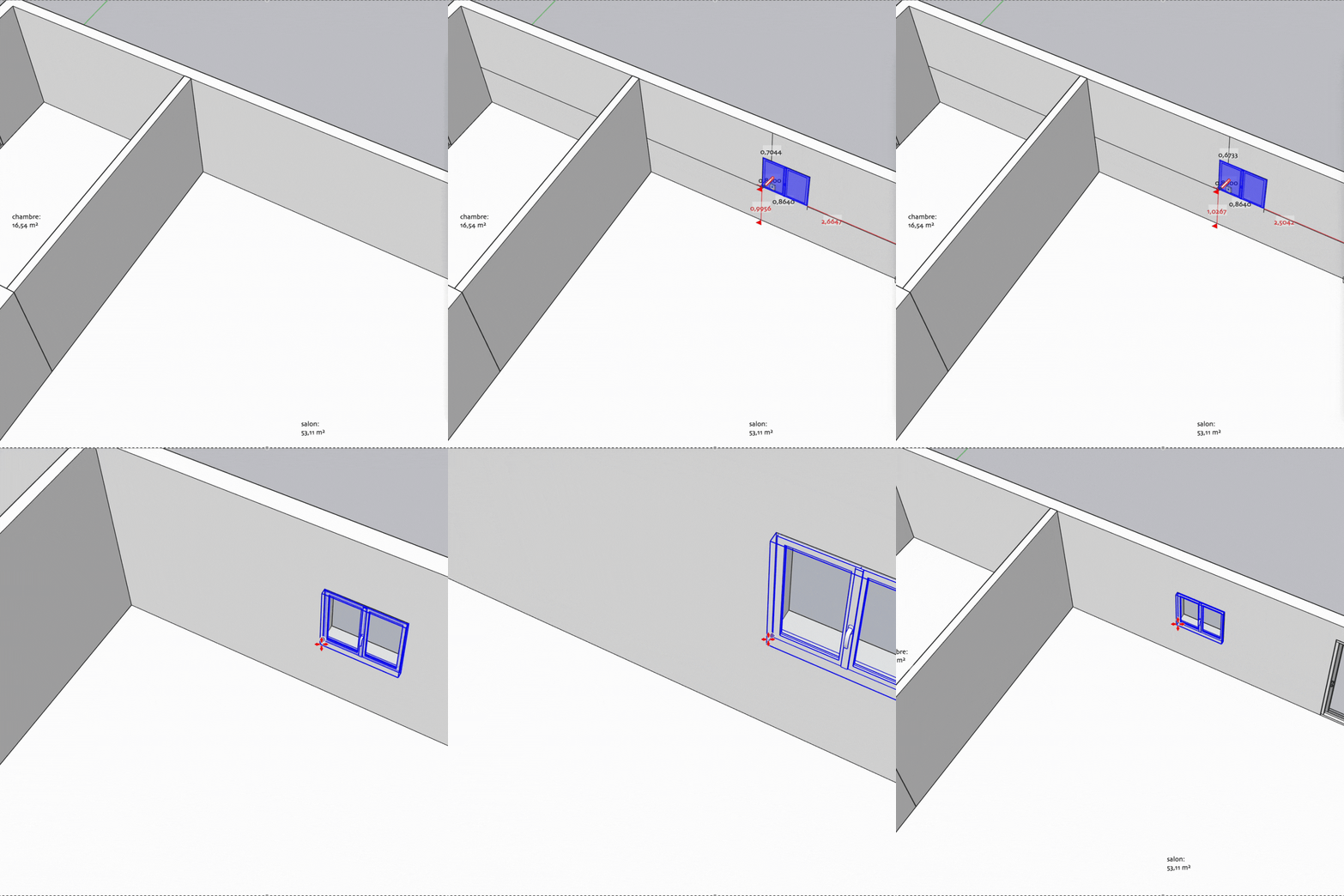
L’extension crée automatiquement :
- l’ouverture dans le mur
- la porte
- les dimensions correspondantes
La même méthode peut être utilisée pour les fenêtres, ce qui accélère considérablement la création du plan.
Comment ajouter des cotations et annotations sur un plan SketchUp ?
Ajouter des dimensions
L’outil Cotation permet d’ajouter des dimensions directement dans le modèle :
- largeur des pièces
- longueur des murs
- distances entre éléments
Ces informations sont indispensables pour créer des plans techniques.
Ajouter des annotations
Les annotations permettent d’expliquer certains éléments du projet :
- textes
- repères
- indications techniques
Organiser le modèle avec les balises
Les balises (tags) permettent de structurer le modèle.
Par exemple :
- murs
- mobilier
- menuiseries
- structure
Comment transformer son plan en plan technique professionnel ?
Créer des scènes
Les scènes permettent d’enregistrer différentes vues du modèle :
- plan
- coupe
- perspective
Générer des plans techniques avec LayOut
LayOut permet de :
- créer des plans cotés
- organiser les vues du projet
- produire des documents techniques
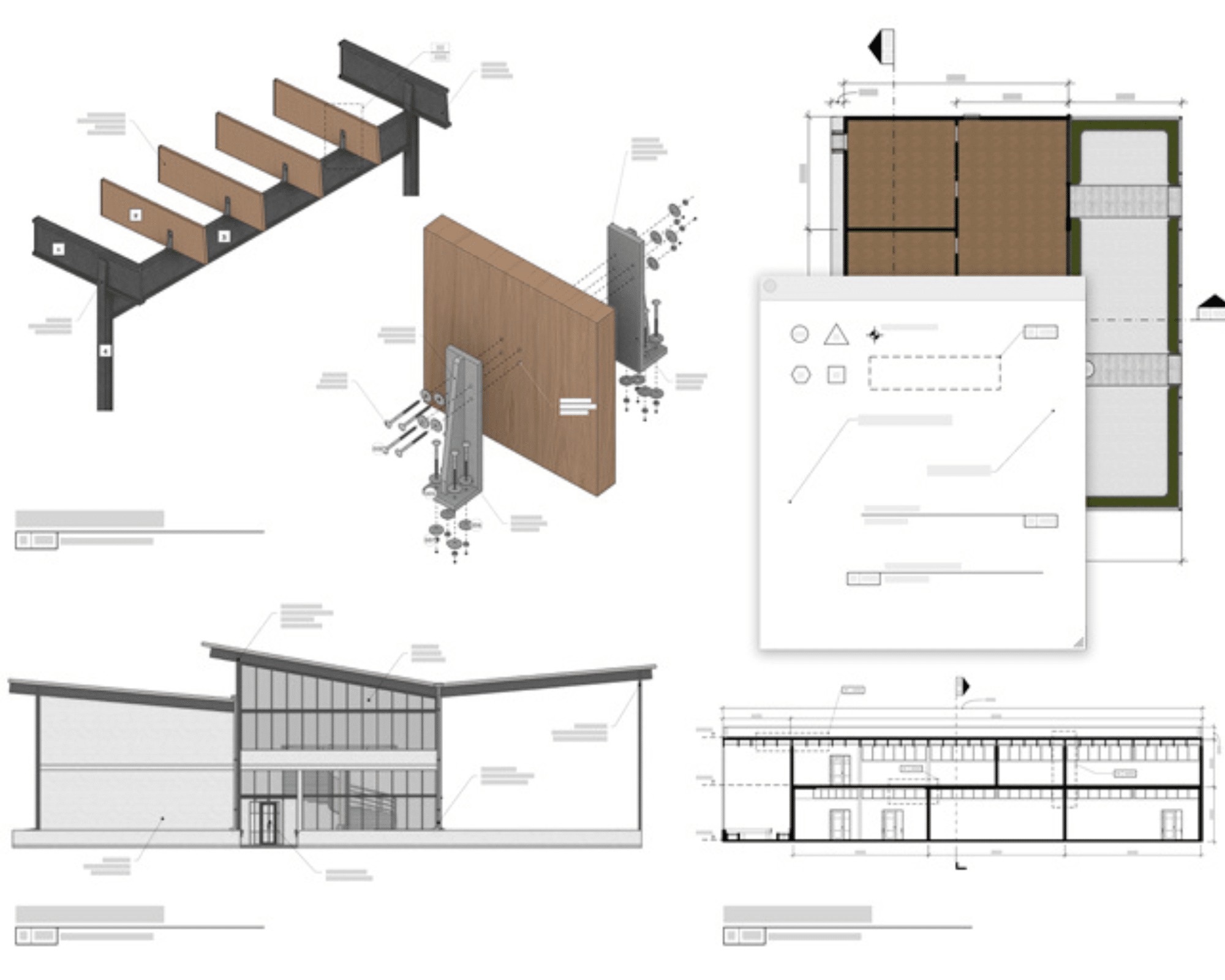
Vous pouvez ensuite exporter vos plans au format PDF.
Les erreurs à éviter lors de la création d’un plan avec SketchUp
Certaines erreurs sont fréquentes chez les débutants.
- ne pas utiliser de groupes et composants
- dessiner trop loin de l’origine
- mal organiser les éléments du projet
Astuces pour travailler plus efficacement sur ses plans SketchUp
- utiliser les raccourcis clavier
- créer des composants réutilisables
- utiliser la bibliothèque 3D Warehouse
- utiliser des extensions SketchUp adaptées
Créer un plan d’architecture avec SketchUp est à la fois rapide et accessible. Grâce à ses outils simples et puissants, il est possible de passer d’un plan 2D à une maquette 3D complète en quelques étapes seulement.
L’utilisation d’extensions comme AD Design permet également d’accélérer la création des murs, des ouvertures et des pièces, ce qui facilite grandement la conception de projets architecturaux.
En maîtrisant ces différentes étapes, vous pourrez produire des plans précis, professionnels et facilement présentables à vos clients.