Créer un template SketchUp LayOut permet de gagner du temps lors de la réalisation de vos plans techniques. Plutôt que de recommencer chaque mise en page, vous pouvez préparer un modèle personnalisé avec vos cartouches, votre logo et vos réglages, puis le réutiliser sur tous vos projets.
Pour aller plus loin dans la création de plans 2D, notre e-learning SketchUp LayOut vous accompagne dans la réalisation de dossiers techniques complets, à partir de vos modèles SketchUp.
Étape 1 : créer et configurer son document LayOut
Avant de personnaliser votre template, commencez par définir les paramètres du document.
Choisir le format et l’orientation du document
Ouvrez SketchUp LayOut, puis créez un nouveau document.
Dans la fenêtre de sélection, choisissez un modèle vierge correspondant au format souhaité : A4, A3, A2 ou un autre format adapté à vos plans.
Sélectionnez ensuite l’orientation de la page : portrait ou paysage.
Pour des plans techniques, le format A3 paysage est souvent un choix pratique, mais cela dépend du niveau de détail et du type de projet.
Configurer les paramètres du document
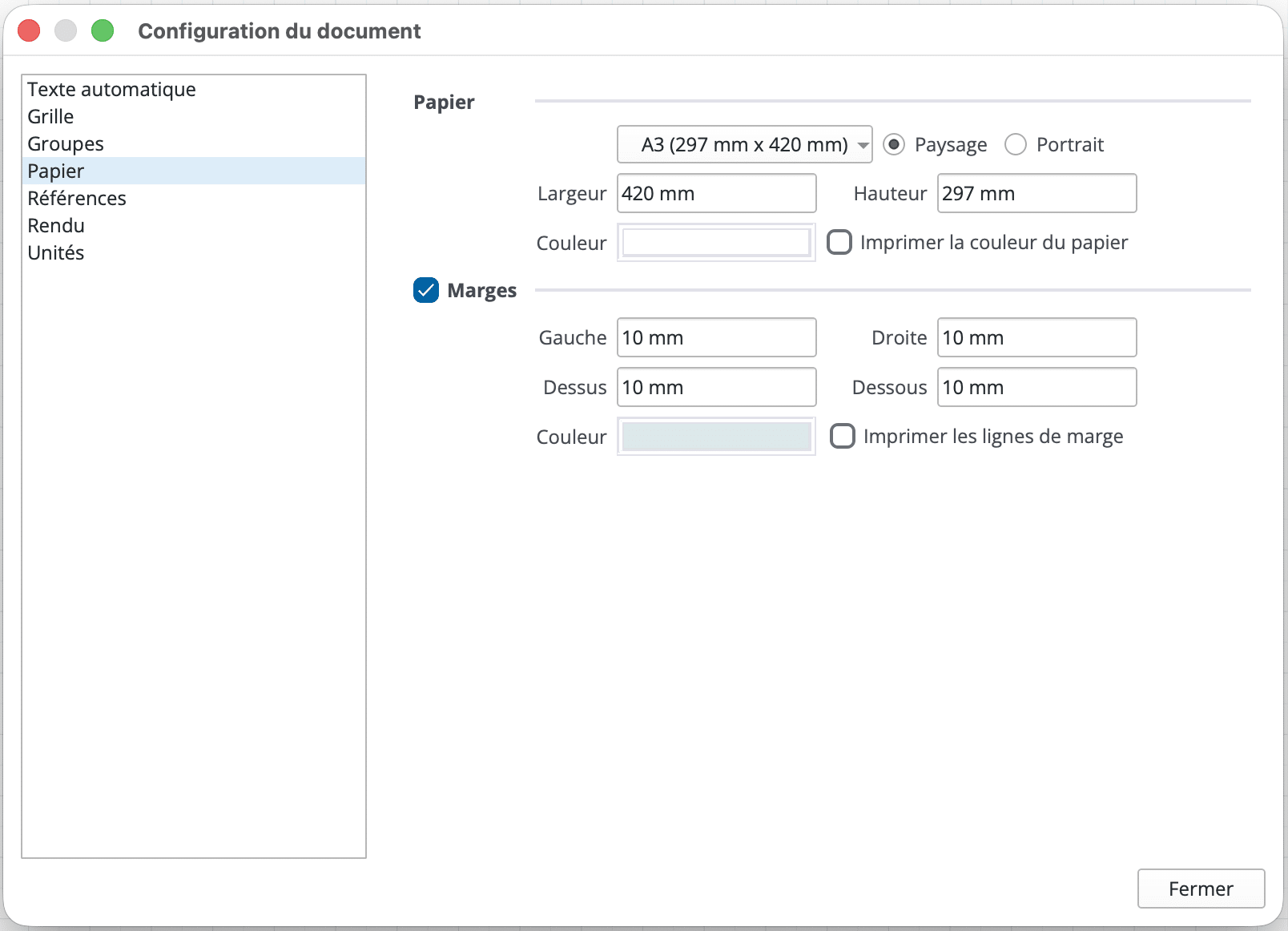
Dans LayOut, rendez-vous dans Fenêtre → Configuration du document (Window → Document Setup).
Vous pouvez notamment ajuster :
- le format et l’orientation du papier ;
- les paramètres de grille pour faciliter l’alignement ;
- les réglages d’affichage et de précision des unités.
Ces paramètres seront conservés dans votre futur template.
Étape 2 : personnaliser son template SketchUp LayOut
Une fois votre document configuré, vous pouvez créer les éléments qui apparaîtront sur vos futurs dossiers de plans.
Créer un cartouche personnalisé
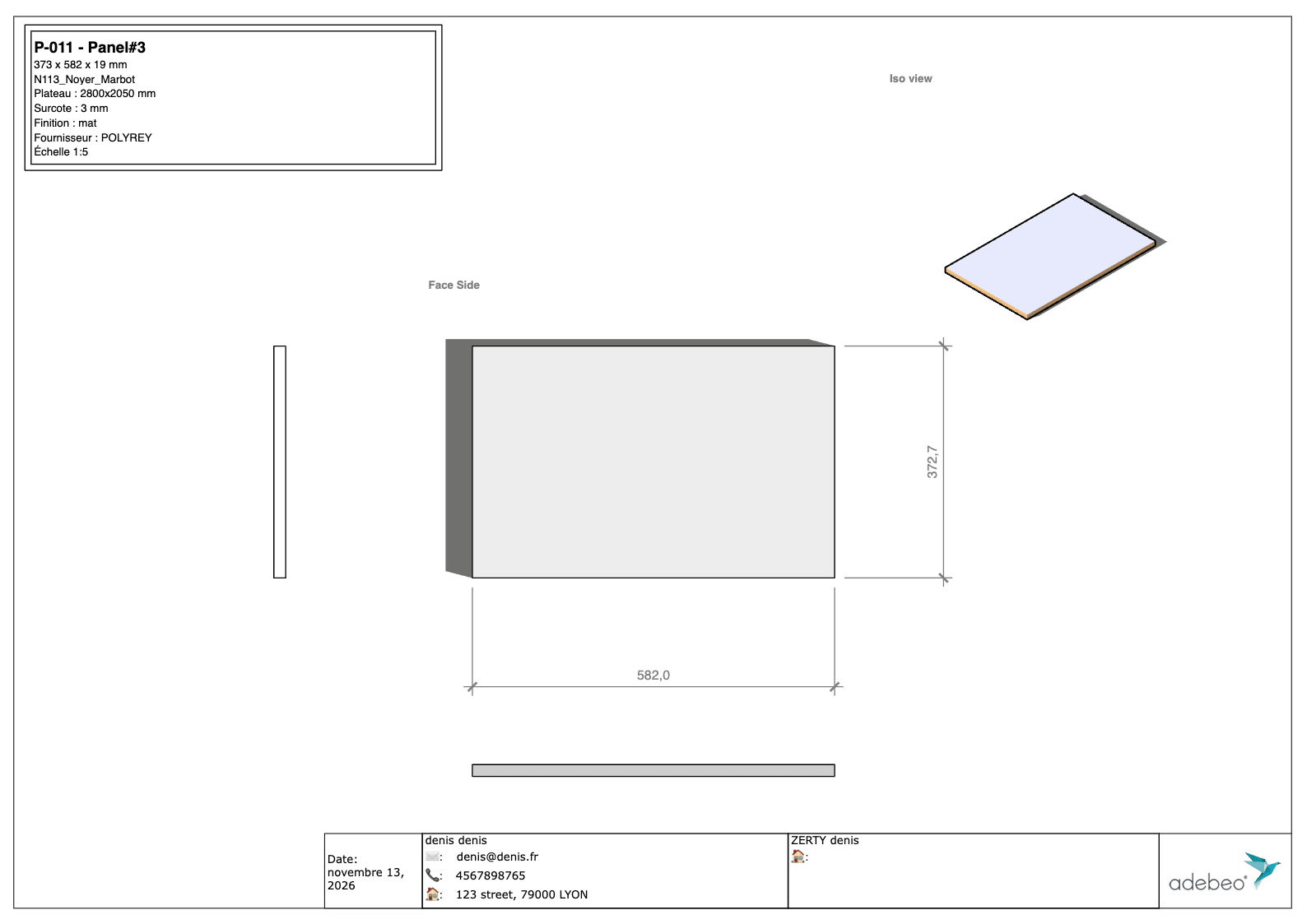
Le cartouche permet d’identifier les informations principales de chaque plan. Il se trouve généralement dans un coin de la feuille, souvent en bas à droite.
Pour le créer, utilisez les outils de dessin de LayOut afin de tracer les différentes zones du cartouche, puis ajoutez des zones de texte.
Vous pouvez notamment prévoir :
- le nom et l’adresse du projet ;
- le nom de l’entreprise ou du dessinateur ;
- le titre et le numéro du plan ;
- la date, l’échelle et l’indice de révision.
Pour certaines informations, LayOut propose également des balises de texte automatique (Auto-Text), utiles pour afficher des données comme le numéro de page sans avoir à les saisir manuellement.
Ajouter son logo et personnaliser les styles
Vous pouvez ensuite intégrer votre identité graphique au template.
Pour ajouter votre logo, utilisez Fichier → Insérer, puis sélectionnez votre image. Positionnez-la dans le cartouche ou dans l’en-tête de votre document.
Personnalisez également les polices, les couleurs et les épaisseurs de lignes pour obtenir une présentation cohérente.
L’objectif est de préparer une mise en page qui pourra être réutilisée sans avoir à refaire ces réglages à chaque nouveau projet.
Organiser les calques et les pages
Pour faciliter les modifications, pensez à organiser votre document avec les calques LayOut.
Vous pouvez par exemple créer un calque pour le cartouche et le logo, un autre pour les annotations et un dernier pour les vues SketchUp.
Les calques partagés sont particulièrement utiles : ils permettent d’afficher les mêmes éléments sur plusieurs pages, sans avoir à les dupliquer manuellement. Vous pouvez aussi verrouiller les éléments fixes pour éviter de les déplacer accidentellement.
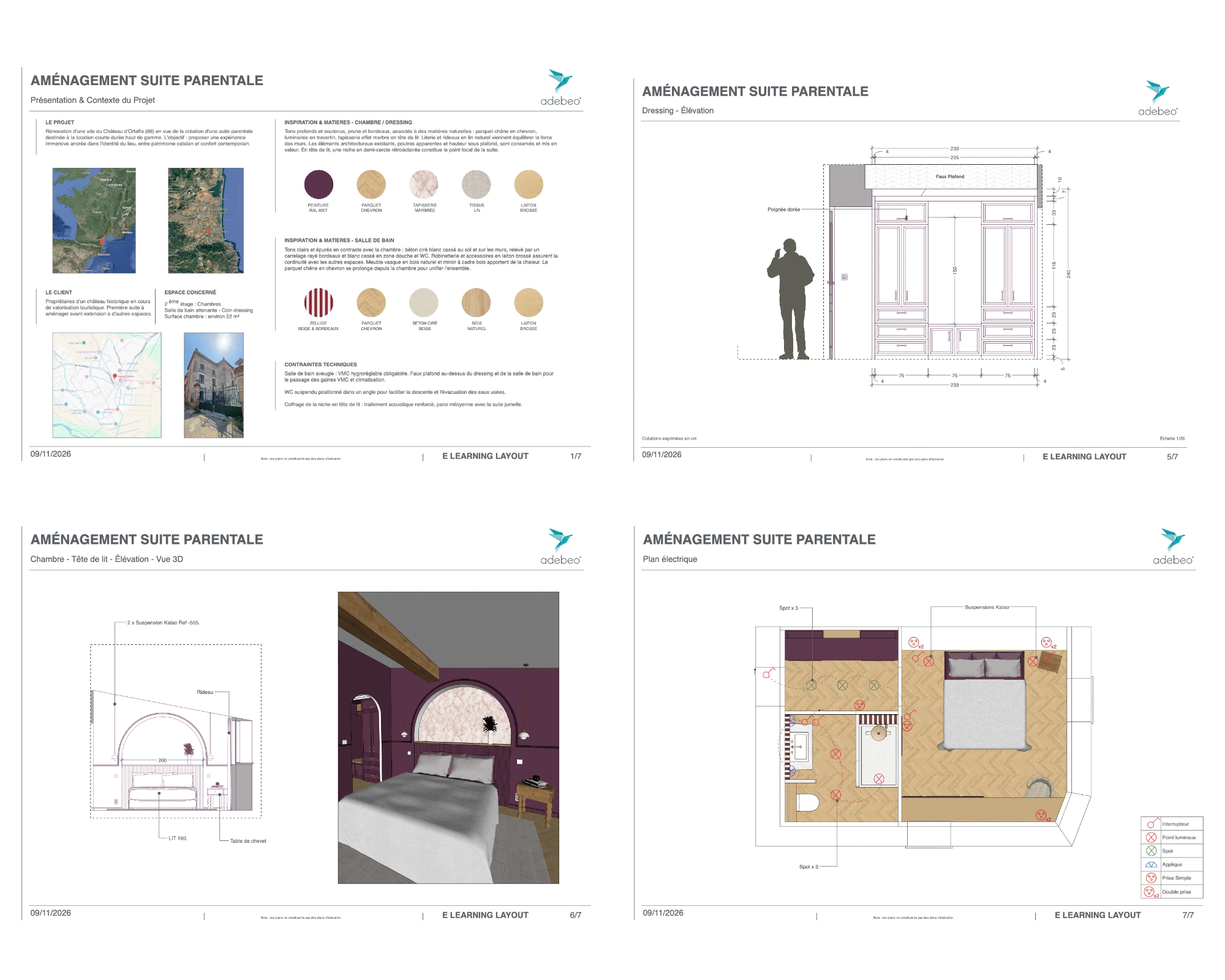
Enfin, si vous réalisez régulièrement des dossiers comprenant plusieurs types de plans, préparez directement plusieurs pages : plan de niveau, coupe, élévation ou page de garde.
Étape 3 : enregistrer son template personnalisé dans LayOut
Votre mise en page est prête ? Il ne reste plus qu’à l’enregistrer comme modèle type pour pouvoir la réutiliser.
Enregistrer son document comme modèle type
Pour créer votre template SketchUp LayOut :
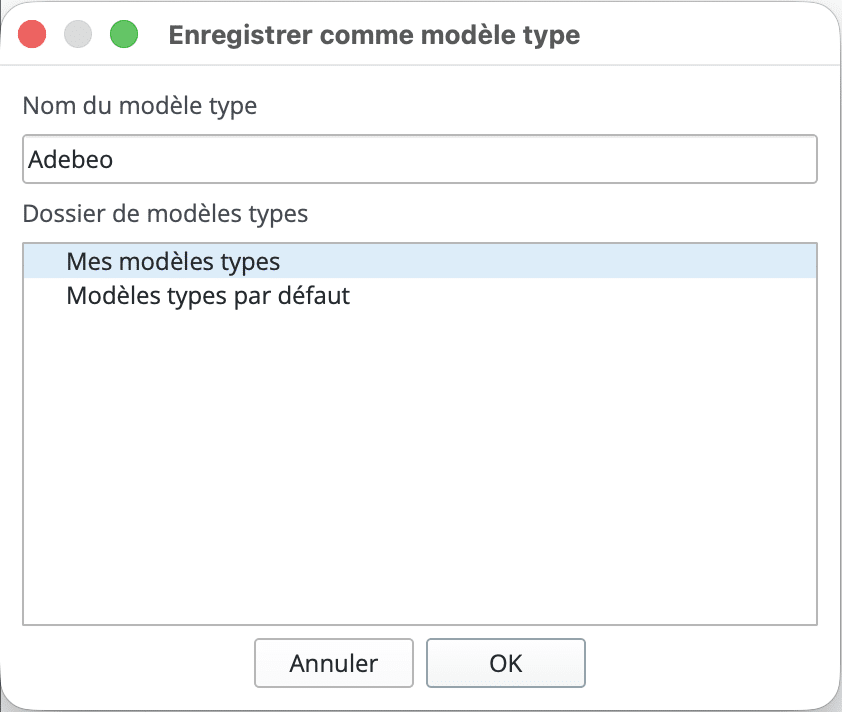
- Cliquez sur Fichier → Enregistrer comme modèle type (File → Save As Template).
- Donnez un nom à votre template, par exemple « Plans techniques A3 ».
- Sélectionnez le dossier dans lequel vous souhaitez le conserver.
- Validez l’enregistrement.
Votre template contient désormais les éléments présents dans le document, notamment les pages, les calques, les cartouches et les autres objets graphiques.
Retrouver et réutiliser son template
Pour utiliser votre modèle personnalisé :
- Ouvrez LayOut et cliquez sur Fichier → Nouveau.
- Dans la fenêtre de sélection des modèles, accédez à Mes modèles types (My Templates).
- Sélectionnez le template que vous venez de créer.
Un nouveau document s’ouvre avec votre mise en page déjà configurée. Vous pouvez commencer directement votre projet sans modifier le modèle type d’origine.
Étape 4 : utiliser son template avec un modèle SketchUp
Une fois votre template créé, vous pouvez l’utiliser pour mettre en page vos projets SketchUp.
Importer son modèle SketchUp dans LayOut
Commencez par préparer les scènes nécessaires dans SketchUp : vues en plan, coupes, élévations ou perspectives.
Ouvrez ensuite un document à partir de votre template, puis utilisez Fichier → Insérer pour importer votre fichier SketchUp.
Dans le panneau Modèle SketchUp de LayOut, sélectionnez la scène à afficher et ajustez sa position sur la page. Pour les vues techniques en projection parallèle, vous pouvez également définir l’échelle souhaitée.
Adapter le document à son projet
Il ne vous reste plus qu’à personnaliser votre dossier :
- modifier le nom du projet et les informations du cartouche ;
- ajuster les vues et les échelles ;
- dupliquer les pages pour ajouter des plans ou des coupes ;
- compléter le document avec les cotations et annotations nécessaires.
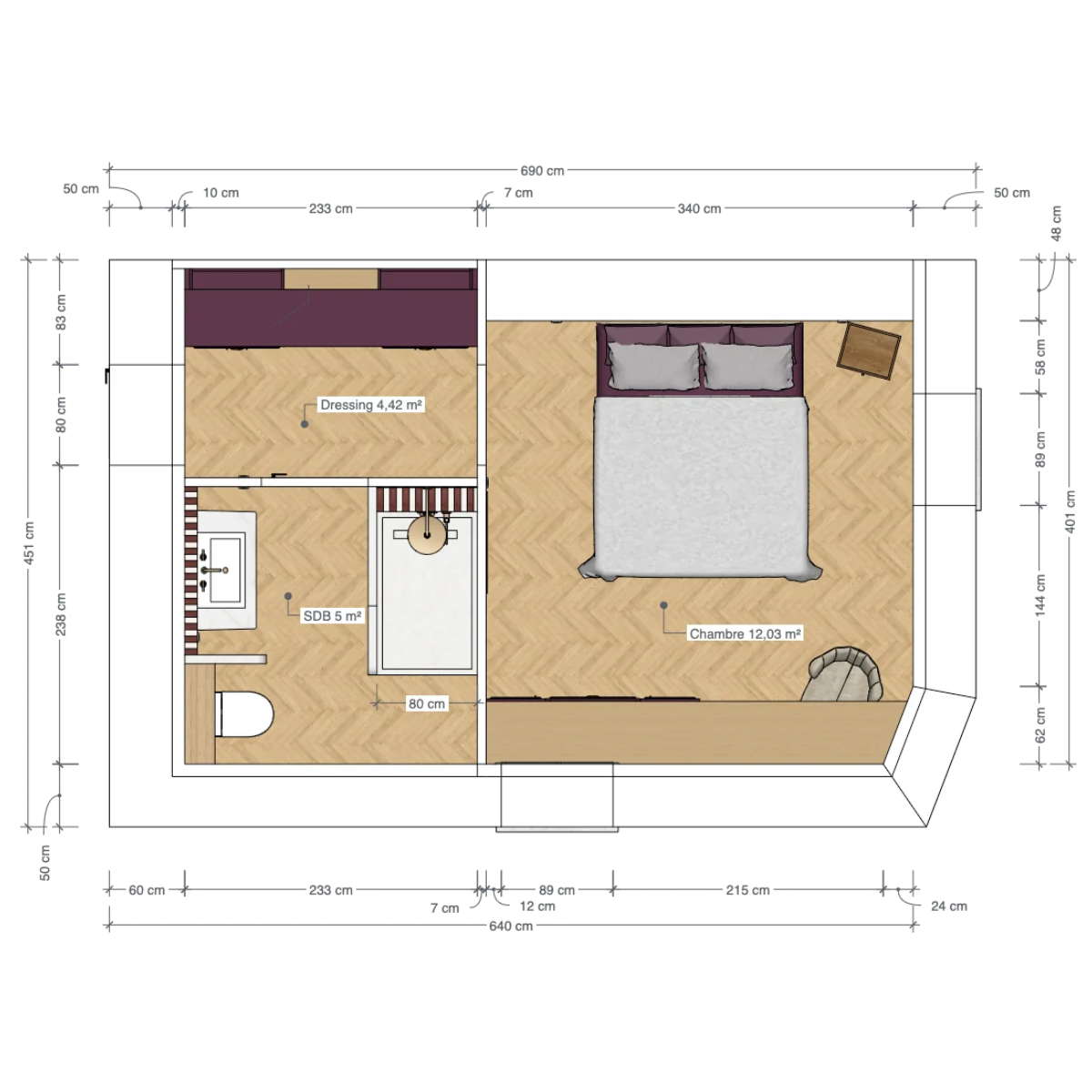
Grâce à la liaison entre SketchUp et LayOut, vous pouvez également actualiser les vues de votre document lorsque votre modèle 3D évolue, sans reprendre toute la mise en page.
Comment modifier un template LayOut existant ?
Votre template peut évoluer avec vos besoins : nouveau logo, modification du cartouche, changement de format ou ajout de pages types.
Pour le modifier, ouvrez le document servant de modèle, effectuez vos changements, puis enregistrez la nouvelle version comme modèle type dans LayOut.
Vous pouvez conserver l’ancien modèle ou le remplacer selon votre organisation.
Attention : les documents déjà créés à partir de votre ancien template ne seront pas automatiquement modifiés. Les changements seront disponibles pour vos futurs documents.
Créez vos dossiers de plans plus facilement avec SketchUp LayOut
Créer un template SketchUp LayOut personnalisé vous permet de conserver une mise en page cohérente et de gagner du temps sur chaque nouveau projet. En quelques étapes, vous pouvez préparer vos formats, cartouches, calques et pages types pour vous concentrer sur la réalisation de vos plans.
Vous souhaitez maîtriser toutes les possibilités de LayOut ? Découvrez notre e-learning SketchUp LayOut de 7 heures, conçu par une architecte. Apprenez à créer des plans cotés, des élévations, des plans électriques et des dossiers techniques complets, avec des vues connectées à votre modèle SketchUp.