Quand on débute sur SketchUp, il est facile de perdre du temps avec des fichiers mal organisés, des scènes inutiles ou des modèles trop lourds. Pourtant, avec une bonne structure dès le départ, il devient beaucoup plus simple d’apprendre rapidement et de travailler efficacement.
Pour vous aider à commencer correctement, nous mettons gratuitement à disposition un template SketchUp spécialement conçu pour les débutants. Il contient des scènes prêtes à l’emploi, des styles optimisés et une organisation simple pour apprendre SketchUp dans de bonnes conditions.
Télécharger gratuitement notre template SketchUp pour débutants
Ce template a été pensé pour aider les nouveaux utilisateurs à :
- organiser leurs projets,
- comprendre les scènes SketchUp,
- préparer leurs exports LayOut,
- travailler plus proprement dès le début.
Scènes prêtes à l’emploi
Le template contient plusieurs scènes déjà configurées pour éviter de perdre du temps à créer des vues manuellement.
Vous retrouvez par exemple :
- une vue Plan,
- une vue Présentation,
- une scène dédiée aux cotations,
- une vue générale du projet.
Ces scènes permettent de naviguer plus rapidement dans le modèle et de préparer plus facilement les exports LayOut.
Styles SketchUp optimisés
Les styles inclus dans le template ont été volontairement simplifiés pour améliorer les performances du modèle.
Cela permet :
- une navigation plus fluide,
- des fichiers plus légers,
- une meilleure lisibilité pendant la modélisation.
Les réglages indispensables pour bien commencer
Avant de démarrer un projet, quelques réglages peuvent faire une énorme différence.
Régler les unités
Définissez immédiatement :
- millimètres,
- centimètres,
- ou mètres selon votre activité.
Cela évite beaucoup d’erreurs de précision.
Utiliser des styles simples
Les styles très détaillés consomment des ressources. Pour modéliser plus confortablement :
- utilisez un style léger,
- désactivez les ombres,
- activez les textures seulement si nécessaire.
Organiser les tags dès le départ
Créer une structure claire dès le début est une excellente habitude.
Exemple :
- Structure
- Mobilier
- Décoration
- Cotations
Utiliser des styles simples
Beaucoup de débutants utilisent immédiatement des styles très détaillés avec :
- ombres,
- profils épais,
- textures lourdes,
- effets graphiques.
Le problème est que ces réglages ralentissent rapidement SketchUp, surtout sur les ordinateurs peu puissants.
Pour modéliser plus efficacement, il est préférable de travailler avec :
- un style léger,
- peu d’effets visuels,
- des ombres désactivées pendant la modélisation.
Les styles plus détaillés peuvent ensuite être activés uniquement pour les présentations clients.
Les scènes indispensables sur SketchUp
Pourquoi les scènes sont importantes
Les scènes sont souvent sous-estimées par les débutants alors qu’elles font partie des outils les plus importants sur SketchUp.
Elles permettent de mémoriser :
- la position de la caméra,
- les styles,
- les ombres,
- les tags visibles,
- certaines configurations d’affichage.
Avec une bonne organisation des scènes, il devient beaucoup plus simple :
- de présenter un projet,
- de préparer un dossier LayOut,
- de créer des exports PDF propres,
- de travailler plus rapidement au quotidien.
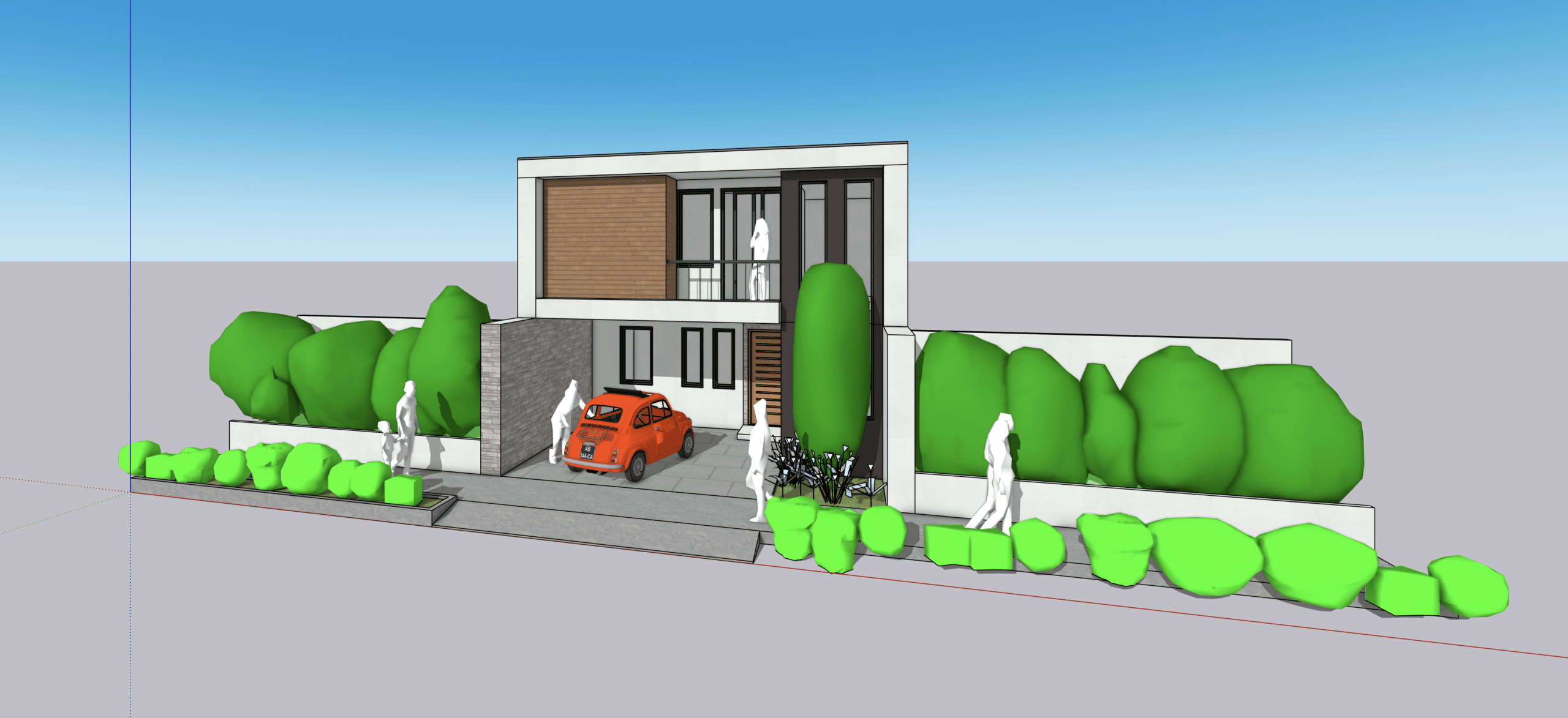
Accueil
Vue générale du projet.
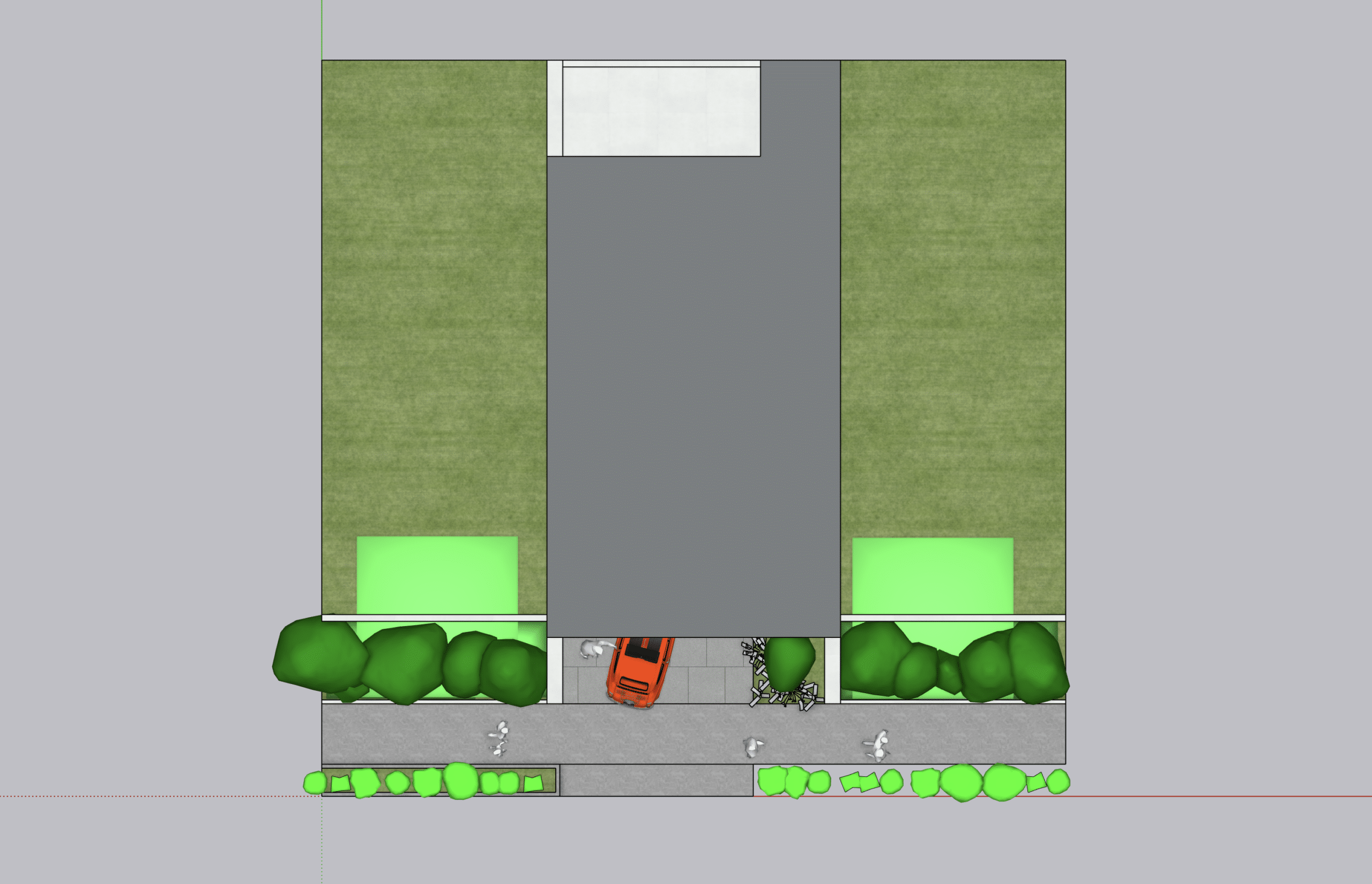
Plan
Vue de dessus en projection parallèle pour les plans techniques.
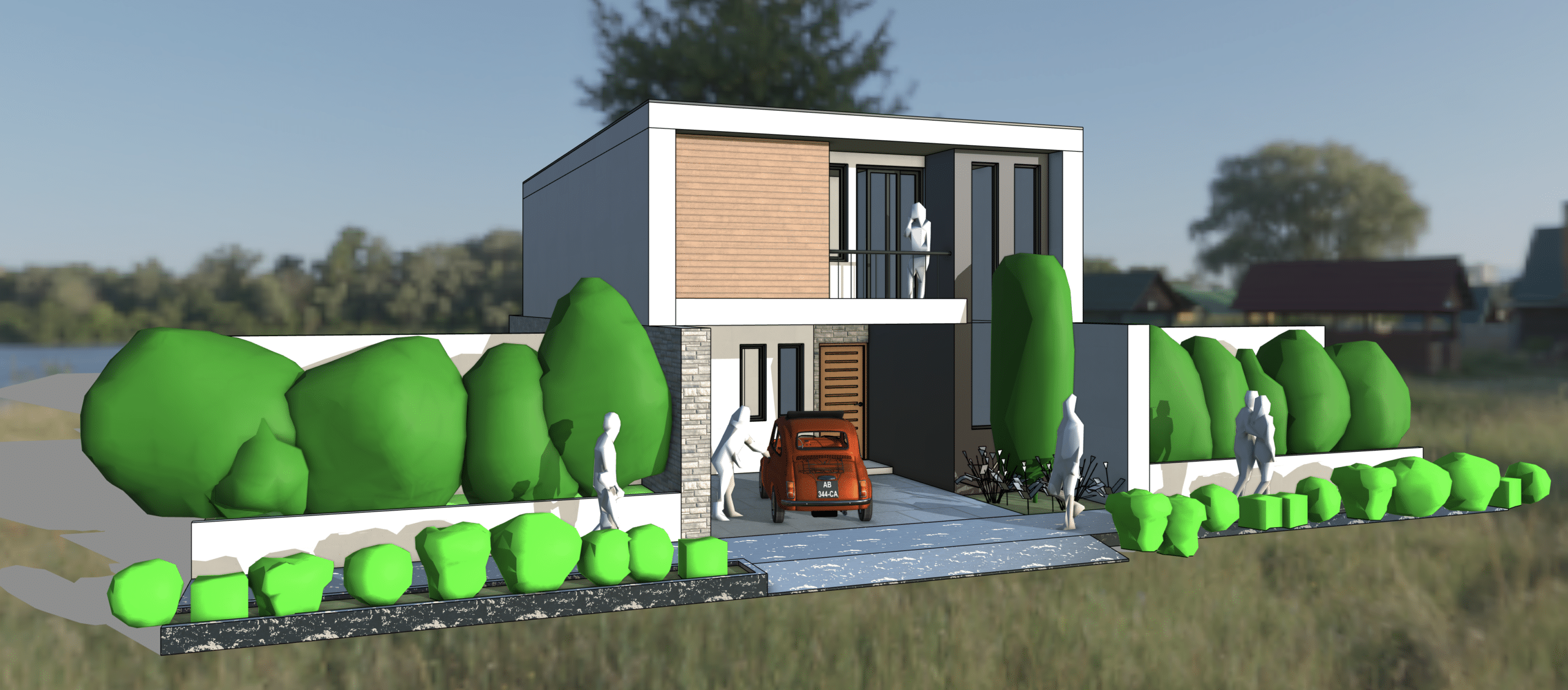
Présentation
Scène destinée aux rendus et aux présentations client.
Les erreurs les plus fréquentes des débutants sur SketchUp
Dessiner sans groupes
C’est l’erreur la plus courante. Lorsque les objets ne sont pas regroupés, toute la géométrie fusionne et le modèle devient rapidement difficile à modifier.
Sur SketchUp, il est essentiel d’utiliser :
- des groupes,
- ou des composants.
Ne pas utiliser les tags
Les tags permettent d’organiser le modèle. Ils servent par exemple à séparer :
- la structure,
- le mobilier,
- la végétation,
- les annotations.
Sans tags, il devient compliqué de créer des scènes propres ou des exports efficaces.
Télécharger des composants trop lourds
De nombreux objets issus de la 3D Warehouse contiennent énormément de détails inutiles. Résultat :
- le fichier ralentit,
- la navigation devient difficile,
- les performances chutent.
Pourquoi utiliser un template SketchUp ?
Un template permet de :
- gagner du temps,
- éviter les erreurs fréquentes,
- garder des fichiers propres,
- apprendre de bonnes pratiques dès le départ.
Même les utilisateurs expérimentés travaillent avec des templates pour standardiser leur workflow.
Comment utiliser le template SketchUp
Une fois téléchargé :
- Ouvrez le fichier SketchUp
- Allez dans : Fichier → Enregistrer comme modèle…
- Donnez un nom à votre template puis cochez : définir comme modèle par défaut
- Enregistrez une copie de votre projet
- Utilisez les scènes déjà configurées
- Organisez vos éléments avec les tags existants
- Préparez vos exports LayOut plus facilement
Conclusion
Bien débuter sur SketchUp ne dépend pas uniquement de la modélisation. Une bonne organisation, des scènes bien pensées et un workflow clair permettent de gagner énormément de temps.
Grâce à ce template SketchUp gratuit, vous pourrez apprendre plus facilement tout en utilisant une structure propre et professionnelle dès vos premiers projets.
Ce qu'il faut retenir :
- Une bonne organisation sur SketchUp permet de gagner du temps et d’éviter les fichiers ingérables.
- Les scènes SketchUp servent à enregistrer les vues, styles, ombres et tags visibles.
- Utiliser des styles légers améliore fortement les performances du modèle.
- Les groupes et composants sont indispensables pour éviter les erreurs de géométrie.
- Un template SketchUp permet de démarrer chaque projet avec une structure propre et professionnelle.
- Un workflow SketchUp organisé améliore la modélisation, les exports PDF et les présentations client.