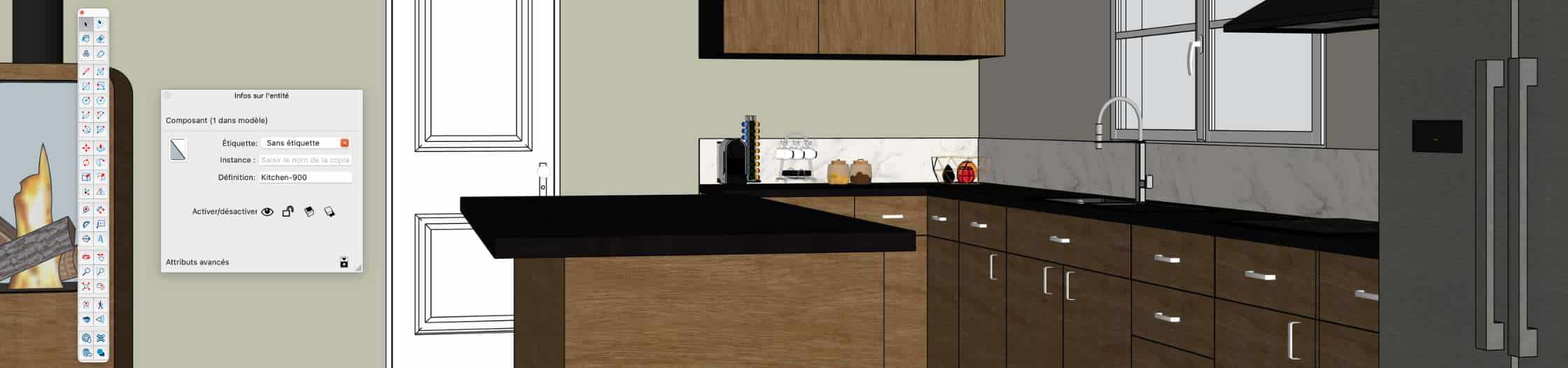
Lorsque l’on débute sur SketchUp, on a tendance à utiliser l’interface telle qu’elle apparaît par défaut. Pourtant, prendre quelques minutes pour personnaliser son interface SketchUp peut faire toute la différence. Une interface bien configurée permet de gagner du temps, d’éviter les erreurs et d’améliorer considérablement son confort de travail.
Voici les étapes essentielles pour optimiser votre espace de travail.
Pourquoi personnaliser son interface SketchUp ?
SketchUp est un logiciel puissant, mais sa performance dépend en grande partie de votre organisation. Une interface mal configurée peut entraîner :
- Des clics inutiles pour chercher un outil
- Des erreurs d’échelle liées aux mauvaises unités
- Un modèle mal structuré et difficile à modifier
À l’inverse, une interface adaptée à votre façon de travailler vous permet d’être plus rapide, plus précis et plus professionnel.
Étape 1 : Afficher le grand jeu d’outils
Le grand jeu d’outils SketchUp est indispensable, surtout si vous débutez. Il regroupe l’ensemble des outils principaux : sélection, ligne, rectangle, pousser/tirer, rotation, déplacer, mètre, etc.
Comment afficher le grand jeu d’outils ?
Sur Windows :
- Cliquez sur Affichage
- Puis sur Barres d’outils
- Cochez Grand jeu d’outils
Une barre verticale complète apparaît. Il est recommandé de la positionner à gauche de l’écran pour un accès rapide.
Sur Mac :
La gestion des barres d’outils se fait via le menu Affichage > Personnaliser la barre d’outils.
Afficher le grand jeu d’outils permet d’éviter d’aller chercher constamment les commandes dans les menus.
Étape 2 : Personnaliser la barre du haut
SketchUp permet également de modifier la barre d’outils supérieure pour afficher uniquement les outils que vous utilisez régulièrement.
Sur Windows, un clic droit sur la barre permet d’accéder aux options de personnalisation. Vous pouvez alors ajouter ou retirer certains outils selon votre activité.
L’objectif est simple : alléger l’interface pour rester concentré sur l’essentiel.
Étape 3 : Activer les fenêtres indispensables
Certaines fenêtres sont essentielles pour travailler proprement dans SketchUp. Deux d’entre elles doivent absolument être affichées.
La fenêtre “Infos sur l’entité”
Cette fenêtre permet de :
- Identifier un groupe ou un composant
- Modifier sa balise (anciennement calque)
- Nommer un élément
- Ajouter une description
Pour l’afficher :
- Cliquez sur Fenêtre
- Puis sur Infos sur l’entité
C’est un outil clé pour organiser correctement son modèle.
La fenêtre “Structure”
La fenêtre Structure (Outliner en version anglaise) permet de visualiser la hiérarchie complète de votre modèle.
Elle est particulièrement utile pour :
- Repérer les erreurs d’imbrication
- Sélectionner rapidement un objet
- Gérer des projets complexes
Pour l’activer :
- Menu Fenêtre
- Cliquez sur Structure
Si vous travaillez sur des projets professionnels, cette fenêtre est indispensable.
Étape 4 : Configurer correctement les unités du modèle
Avant même de commencer à dessiner, il est crucial de vérifier les unités dans SketchUp. Une mauvaise configuration peut provoquer des erreurs d’échelle importantes.
Comment modifier les unités ?
- Cliquez sur Fenêtre
- Puis sur Infos sur le modèle
- Sélectionnez l’onglet Unités
Vous pourrez alors définir :
- Le format (Décimal ou Architectural)
- L’unité (mètres, centimètres, millimètres)
- La précision
Par exemple :
- En menuiserie, il est recommandé de travailler en millimètres
- En architecture, les mètres ou centimètres sont plus courants
Prenez l’habitude de vérifier ce paramètre avant chaque nouveau projet.
Créer un modèle personnalisé pour gagner du temps
Une fois votre interface SketchUp configurée (barres d’outils, fenêtres et unités), vous pouvez enregistrer ces réglages comme modèle par défaut. Ainsi, chaque nouveau projet démarrera avec votre configuration optimale.
Cela évite de répéter les mêmes réglages et vous fait gagner un temps précieux.
Personnaliser son interface SketchUp est une étape essentielle pour travailler efficacement. En affichant le grand jeu d’outils, en activant les fenêtres “Infos sur l’entité” et “Structure”, et en configurant correctement les unités du modèle, vous posez les bases d’un workflow clair, structuré et professionnel.
Mais maîtriser l’interface n’est que la première étape. Pour aller plus loin et exploiter tout le potentiel de SketchUp — que vous soyez architecte, menuisier, décorateur ou paysagiste — une formation adaptée vous permettra de gagner en méthode, en rapidité et en précision.
Nos formations SketchUp vous accompagnent pas à pas pour structurer vos projets, adopter les bonnes pratiques et travailler comme un véritable professionnel. Une interface bien configurée, c’est un bon départ. Une méthode solide, c’est ce qui fait la différence sur le long terme.
Ce qu'il faut retenir :
- Personnaliser son interface SketchUp permet de gagner du temps, d’éviter les erreurs et d’améliorer significativement son confort de travail au quotidien.
- Une interface bien configurée réduit les clics inutiles et permet d’accéder plus rapidement aux outils essentiels de modélisation.
- L’affichage du grand jeu d’outils et la personnalisation des barres permettent d’adapter SketchUp à son propre workflow et à ses usages métiers.
- L’activation des fenêtres clés comme “Infos sur l’entité” et “Structure” est indispensable pour organiser efficacement ses modèles et travailler proprement.
- La configuration correcte des unités dès le départ est essentielle pour éviter les erreurs d’échelle et garantir la précision du projet.
- Enregistrer un modèle personnalisé permet d’automatiser ses réglages et de démarrer chaque projet avec une configuration optimisée et professionnelle.