
Il peut arriver que la bibliothèque Chaos Cosmos se déconnecte temporairement. Dans ce cas, l’un des messages suivants peut apparaître :
“There is a problem with the Cosmos database”
“Chaos Cosmos browser failed to load”
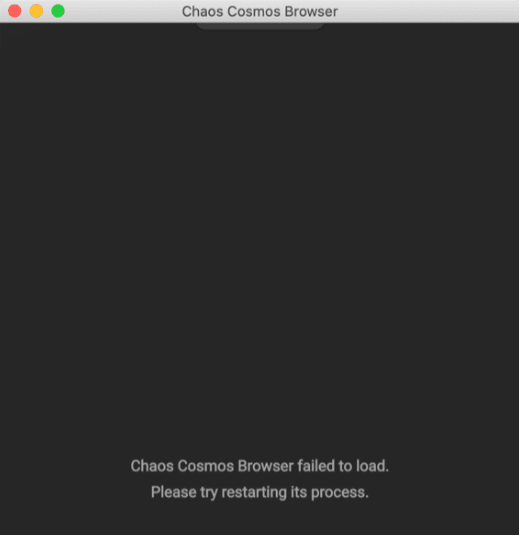
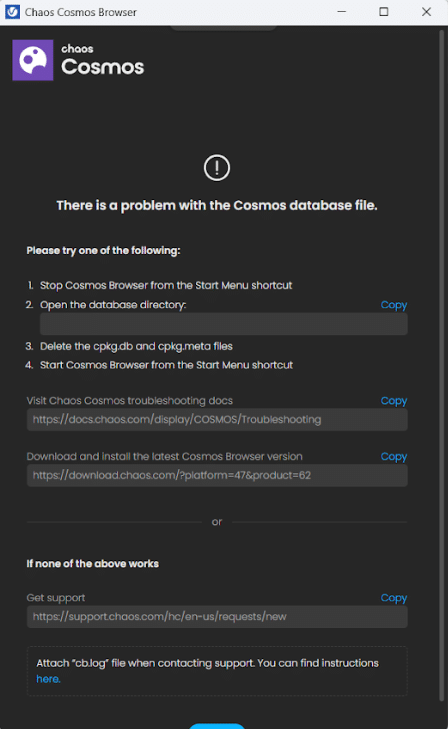
Voici les procédures à suivre selon votre système :
Sur Windows :
Étape 1 – Vérifier les paramètres réseau et de sécurité
Si vous utilisez un pare-feu, proxy, antivirus, VPN ou tout autre service de sécurité, vérifiez qu’ils ne bloquent pas Chaos Cosmos.
– Ajoutez les produits Chaos à la liste blanche
– Autorisez les requêtes HTTPS et le port 443
– Ajoutez les adresses suivantes à la liste blanche :
cosmos.chaos.com
content-cdn.chaosgroup.com
accounts.chaosgroup.com
ssooauth.chaosgroup.com
ssogateway.chaosgroup.com
ssogateway.chaos.com
content-cdn.chaos.com
accounts.chaos.com
ssooauth.chaos.com
ssogateway.chaos.com
Étape 2 – Réinstaller Chaos Cosmos (si le problème persiste)
-
Désinstallez Chaos Cosmos
(Panneau de configuration → Programmes et fonctionnalités) -
Supprimez les dossiers suivants s’ils existent :
-
C:\Program Files\Common Files\ChaosGroup\ChaosCosmos -
C:\Program Files\Chaos\Cosmos -
C:\Users\VOTRE_NOM_UTILISATEUR\AppData\Local\Chaos\Cosmos -
C:\Users\VOTRE_NOM_UTILISATEUR\Documents\ChaosCosmos
-
-
Téléchargez et installez la dernière version de Chaos Cosmos :
https://download.chaosgroup.com/?platform=47&product=62
Sur Mac
Réinstallation de Chaos Cosmos
-
Désinstallez Chaos Cosmos via le chemin suivant :
/Applications/ChaosGroup/ChaosCosmos/uninstall/uninstaller -
Supprimez ensuite les dossiers suivants s’ils sont présents :
/Bibliothèque/ChaosGroup/ChaosCosmos /Utilisateurs/VOTRE_NOM_UTILISATEUR/ChaosCosmos -
Téléchargez et installez la dernière version de Chaos Cosmos :
https://download.chaosgroup.com/?platform=47&product=62
Si le problème persiste, nous vous invitons à contacter le support Chaos en créant un ticket depuis votre compte Chaos et en précisant les manipulations déjà effectuées. Ils pourront vous orienter vers une procédure spécifique ou prendre la main sur votre ordinateur si cela est nécessaire.