
Si SketchUp se bloque immédiatement après avoir essayé d’ouvrir l’application, le problème peut être dû à votre carte graphique. Sur la plupart des ordinateurs portables Windows, vous avez le choix entre deux cartes graphiques. Parfois, SketchUp choisit par défaut une carte de moindre qualité parmi les deux options, ce qui entraîne le plantage de SketchUp.
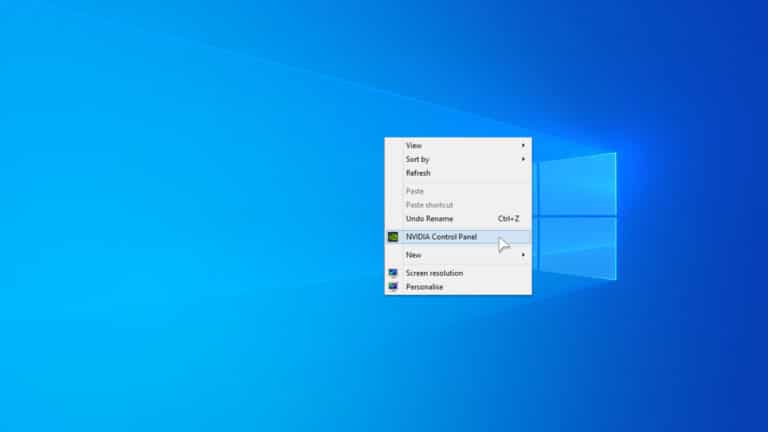
Pour commencer, accédez au panneau de configuration NVIDIA, comme indiqué ci-dessous, en cliquant avec le bouton droit de la souris sur votre bureau :
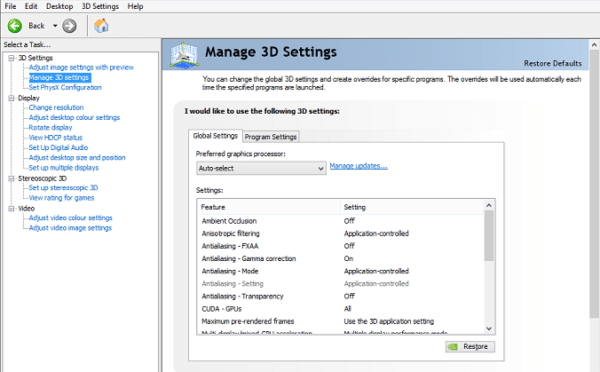
Sélectionnez ensuite Gérer les paramètres 3D sous l’onglet Paramètres 3D.
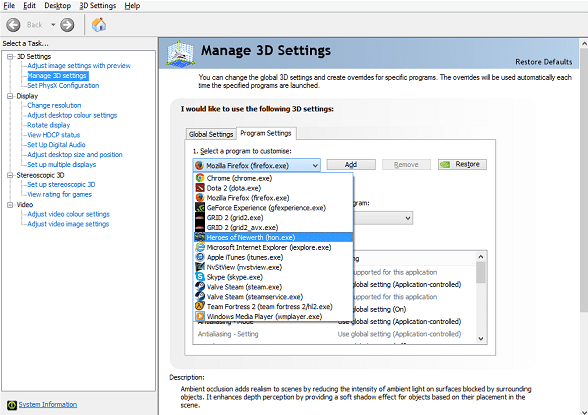
Ensuite, cliquez sur Paramètres du programme et sélectionnez SketchUp dans le menu déroulant. Il se peut aussi que le menu indique « Trimble SketchUp ». Si le problème est lié à LayOut, suivez les mêmes étapes, mais en sélectionnant Trimble LayOut.
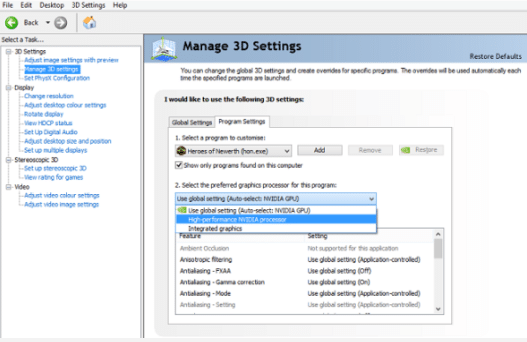
Enfin, sélectionnez le processeur graphique préféré dans le menu déroulant et assurez-vous qu’il est réglé sur « High Performance NVIDIA Processor ».
Faites défiler vers le bas et cliquez sur « Appliquer ».
Une fois que le GPU est correctement configuré, SketchUp devrait fonctionner sans plantage.
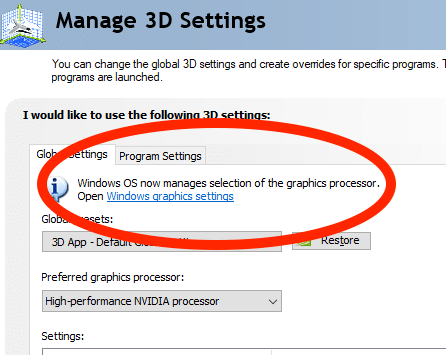
Si vous voyez une note indiquant que « Windows OS gère désormais la sélection du processeur graphique » (voir la capture d’écran ci-dessous), veuillez consulter cet article pour configurer un GPU via les paramètres de Windows 10 directement.
Si le plantage persiste, il se peut que vous deviez faire un peu plus d’efforts. Si vous utilisez une station d’accueil ou un moniteur externe, c’est peut-être la raison pour laquelle SketchUp utilise la mauvaise carte. Pour qu’un moniteur fonctionne avec SketchUp, il doit être directement connecté au GPU. S’il y a quelque chose entre les deux (comme une station d’accueil avec des capacités vidéo) ou si le moniteur est connecté à la plus petite des deux cartes vidéo, il peut se bloquer.
Pour votre ordinateur portable, vous devez vérifier s’il dispose de deux sorties vidéo et éviter la station d’accueil. La plupart des stations d’accueil n’ont pas la capacité d’appeler le GPU (carte vidéo haut de gamme) assez rapidement, ce qui fait planter le logiciel. Pour résoudre ce problème, démarrez SketchUp avant de connecter votre station d’accueil/moniteur OU vérifiez si la station d’accueil dispose de nouveaux pilotes à mettre à jour.
À ce stade, si SketchUp se bloque toujours après avoir soigneusement sélectionné le GPU approprié et s’être déconnecté de toute station d’accueil ou de tout écran externe, vous pouvez consulter le site Web du fabricant de votre GPU pour obtenir des pilotes mis à jour, puis réessayer.