Créez des modèles d’environnement 3D à partir d’images de drones
Dans cette première partie d’une grande trilogie à venir, Denis vous partage l’une de ses expériences favorite !
Équipé d’un drone Mavic Air et de son smartphone fétiche, Denis se rend sur le terrain à scanner. Il va réaliser une prise de vues d’une photographie aérienne à l’aide d’un drone professionnel. Première étape le décollage, deuxième étape la stabilisation, troisième étape la prise de vue aérienne (zoom si nécessaire) et dernière étape l’atterrissage. Attention bien sûr aux autorisations en amont s’il s’agit d’une zone peuplée interdisant les survols et l’utilisation des drones pour des prises de vues aériennes (il est interdit de filmer à leur insu des individus n’ayant pas donné explicitement leur consentement au droit d’image). Notez également que piloter un drone civil en tant que débutant est une activité complexe.
Découvrez alors à travers ce guide comment :
- choisir un drone pour votre loisir
- Réaliser des prises de vue en tenant compte d’informations géographiques et autorisations de vol essentielles (pas de prise de vues dans les zones interdites)
- Éviter les obstacles à la réussite de jolies photos aériennes
- prendre un modèle 3D réalisé à partir de photos de drones (obj.) et l’intégrer dans SketchUp.
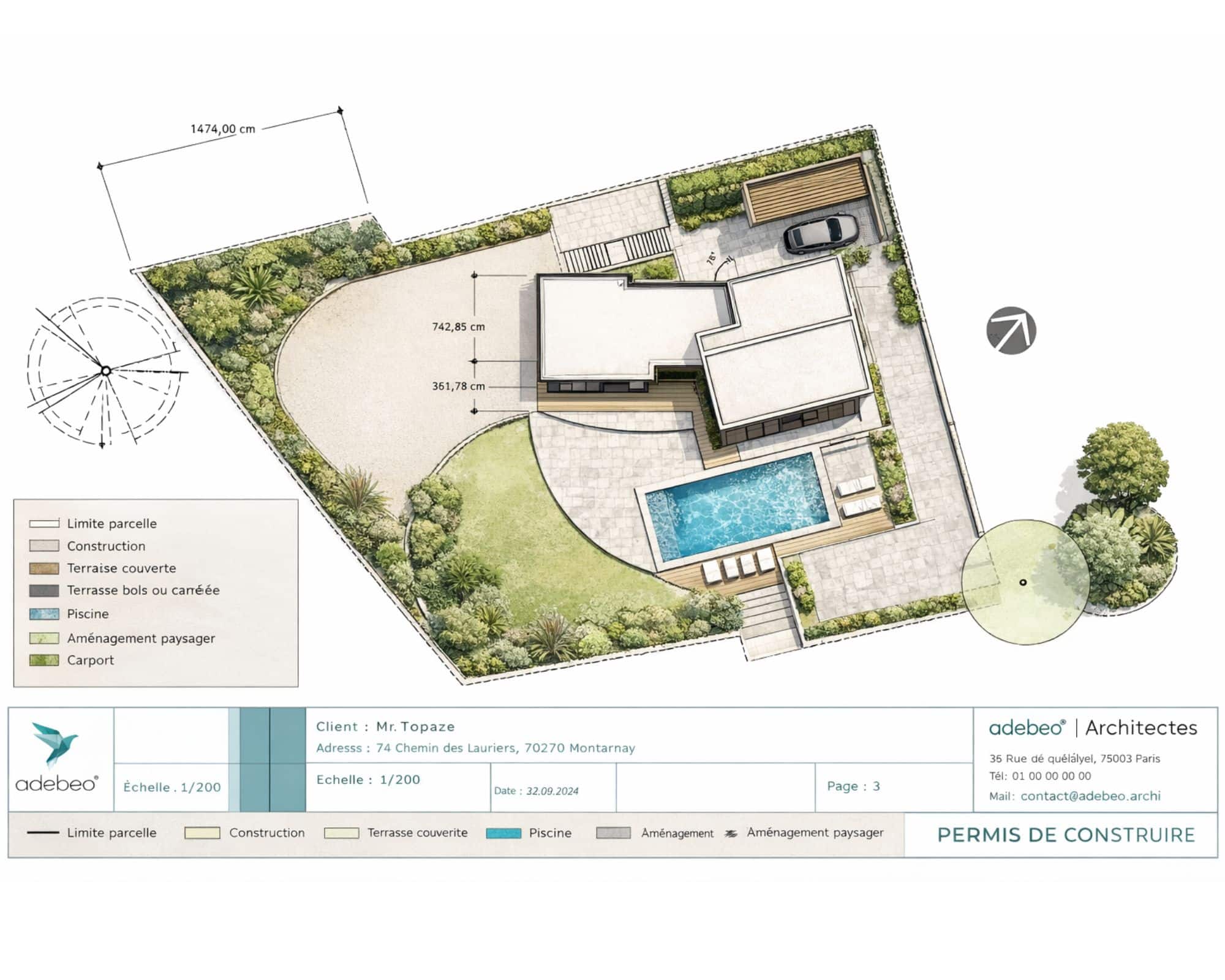
En effet, on verra notamment comment prendre ce modèle 3D (terrain et structures existantes aussi intacts que possible) et le développer dans SketchUp grâce à la solution Dronedeploy 3d.
Les grandes règles de l’utilisation d’un drone radiocommandé avant d’utiliser dronedeploy 3d
Avant d’acheter un drone, il est essentiel de se renseigner sur certains points :
- jusqu’à quelle altitude peut-il aller ? (Haute altitude ? Basse altitude seulement ?)
- Vais-je réussir à le faire voler ou devrais-je passer par un centre de formation ?
- Dans le but de quelles activités particulières vais-je l’utiliser ? (Photographier en haute-définition des lieux en vue aérienne ? Simple survol du territoire français ? Faire du montage vidéo ? Réaliser un plan aérien et une cartographie d’une zone ?)
- Quel est son temps de vol maximum ?
Sachant qu’au préalable, il vous faudra établir le plan de vol de votre drone via la plateforme https://www.dronedeploy.com/ comme l’a fait Denis.
Cette interface internet va ensuite lui permettre de télécharger la modélisation 3D obtenue par les photographies aériennes de son drone. Grâce à la caméra 4K du Mavic Air, Denis a obtenu une modélisation 3D de son terrain d’un niveau de précision incomparable (en très haute-résolution) !
Avant d’essayer ce tutoriel à votre tour, il vous faut prendre connaissance des réglementations sur les drones, voici une liste non exhaustive de ce que dit la loi française :
- Ne survolez personne, les hélices sont dangereuses.
- 150m de hauteur maximum (c’est la loi), Denis lui vole à 35m de hauteur pour scanner son terrain.
- On anticipe la météo, faites voler votre drone avec un ciel clair et toujours de nuit.
- Gardez votre drone toujours en vue !
- Respectez l’image et la vie privée de vos voisins. Et ne survolez pas de sites « sensibles »
- Au-delà de 800 grammes, il vous faudra un permis pour faire décoller votre drone !
Utiliser des photos de drone pour créer un modèle 3D grâce à dronedeploy 3d
Voici comment réaliser un excellent modèle Dronedeploy 3d sous SketchUp :
- Choisir LE moment pour voler : L’une des étapes les plus importantes dans l’utilisation de votre drone pour réaliser un modèle 3D est de choisir un bon moment pour voler. En plus d’éviter les vents forts ou la pluie, il est également important de choisir un moment où l’éclairage est bon afin de faciliter vos prises de vue (si possible en full-hd)
- Capturez les images du nadir : commencez par capturer des images nadir, c’est-à-dire des photos prises d’en haut en regardant vers le bas, en utilisant l’application de vol gratuite DroneDeploy3d (iOS ou Android). Il lui suffit de délimiter la zone qu’il souhaite survoler sur une carte de base, et l’application génère un plan de vol. Après un contrôle de sécurité, le drone décolle automatiquement, vole le long de la trajectoire de vol automatisée en capturant des images, puis atterrit (on parle ici de drones autonomes qui n’ont pas besoin d’humain pour les piloter et pour filmer en temps réel diverses vues aériennes)
- Si vous réalisez un modèle 3D d’un terrain relativement plat, un vol aérien peut suffire pour obtenir un bon modèle. Cependant, si vous modélisez une structure ou une formation rocheuse aux côtés abrupts, verticaux ou concaves, les images aériennes ne permettent pas d’obtenir une bonne vue des côtés de la structure. Pour cette raison, il est recommandé d’effectuer deux vols orbitaux supplémentaires autour de la structure pour capturer des images obliques afin d’améliorer la qualité de votre modèle
- Traiter l’imagerie pour générer votre modèle 3D : Une fois le vol terminé, téléchargez-le sur DroneDeploy 3d en exportant le modèle DroneDeploy 3d en tant que fichier OBJ.
- À partir de là, vous pouvez développer votre modèle Dronedeploy 3d sous SketchUp.
Dans la deuxième partie du tutoriel, Denis modélisera enfin la piscine !
Un tutoriel réalisé gratuitement et avec passion par Adebeo