
Il se peut que vous ne puissiez pas voir les vignettes des fichiers SketchUp sous Windows si SketchUp a été désinstallé précédemment.
Lorsque SketchUp est désinstallé et qu’une nouvelle version est définie par défaut , les vignettes des fichiers SketchUp peuvent disparaître même après la réinstallation de la dernière version de SketchUp.
—> Si SketchUp est déjà désinstallé de votre ordinateur :
- Installez SketchUp en mode administrateur (Clic droit sur l’icone SketchUp, puis choisir « Exécuter en tant qu’administrateur ») et suivez les étapes d’installation.
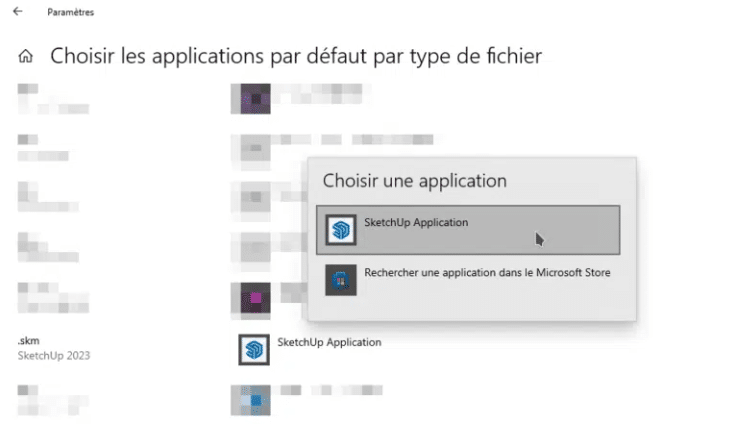
- Si les vignettes ne sont toujours pas visibles après l’installation de SketchUp, cliquez sur le bouton Démarrer de Windows et tapez « Applications par défaut ».
- Sélectionnez « Choisir les applications par défaut par type de fichier ».
- Recherchez SketchUp dans la liste des applications.
- Une fenêtre intitulée « Choisir une application » s’ouvre.
- Cliquez sur « SketchUp Application »
—> Si SketchUp est déjà installé sur votre ordinateur :
- Réinstallez SketchUp en mode administrateur (Clic droit sur l’icone SketchUp, puis choisir Exécuter en tant qu’administrateur) et suivez les étapes d’installation.
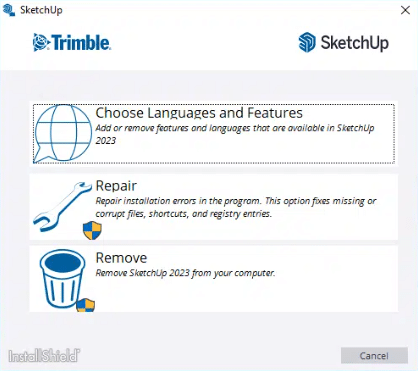
- Cliquez sur Réparer pendant l’installation lorsque la boîte de dialogue Modifier, réparer ou supprimer l’installation s’affiche.
- Terminez l’installation.
- Cliquez sur le bouton Démarrer de Windows et tapez Applications par défaut.
- Sélectionnez « Choisir les applications par défaut par type de fichier ».
- Recherchez SketchUp dans la liste des applications.
- Une fenêtre intitulée « Choisir une application » s’ouvre.
- Cliquez sur « SketchUp Application »
Les vignettes devraient maintenant s’afficher pour tous les fichiers nouvellement enregistrés. Si vous ne voyez pas de vignette pour un ancien fichier, vous pouvez l’ouvrir et cliquer sur « Enregistrer » pour que la vignette s’affiche.
Si la solution ci-dessus ne fonctionne pas, désactivez tout logiciel de vignettes tiers (par exemple MysticThumbs) que vous avez installé. Les logiciels tiers peuvent également contribuer aux problèmes de vignettes.