Lorsque plusieurs personnes travaillent sur un même projet SketchUp, le partage des fichiers peut rapidement devenir complexe. Entre les différentes versions envoyées par email, les modifications difficiles à suivre et les risques de travailler sur un modèle obsolète, la collaboration peut vite devenir source d’erreurs et de perte de temps.
C’est précisément pour répondre à ces problématiques que Trimble Connect a été développé. Intégré à l’écosystème SketchUp, cet outil cloud permet de stocker, partager et gérer facilement les modèles 3D ainsi que tous les documents liés à un projet. Découvrez comment utiliser Trimble Connect pour simplifier le partage de vos fichiers SketchUp et améliorer votre collaboration.
Qu’est-ce que Trimble Connect ?
Trimble Connect est une plateforme collaborative basée sur le cloud qui permet aux équipes de centraliser l’ensemble des données d’un projet dans un espace unique et sécurisé.
Conçu pour les professionnels de l’architecture, de la construction, de la décoration d’intérieur, de la menuiserie ou encore de l’ingénierie, cet outil facilite les échanges entre les différents intervenants tout au long du cycle de vie d’un projet.
L’un de ses principaux atouts est son intégration native avec SketchUp. Les utilisateurs peuvent enregistrer leurs modèles directement dans Trimble Connect, les partager avec leurs collaborateurs et accéder à leurs projets depuis n’importe quel appareil connecté à Internet.
Pourquoi utiliser Trimble Connect pour partager ses fichiers SketchUp ?
Éviter les problèmes de versions
L’une des principales difficultés rencontrées lors du partage de fichiers SketchUp est la gestion des versions. Lorsqu’un modèle est envoyé par email ou stocké sur plusieurs ordinateurs, il devient difficile de savoir quelle est la version la plus récente.
Avec Trimble Connect, tous les fichiers sont centralisés dans un seul espace de travail. Chaque nouvelle sauvegarde est enregistrée automatiquement comme une nouvelle révision, ce qui permet à tous les collaborateurs d’accéder à la dernière version disponible.
Faciliter la collaboration
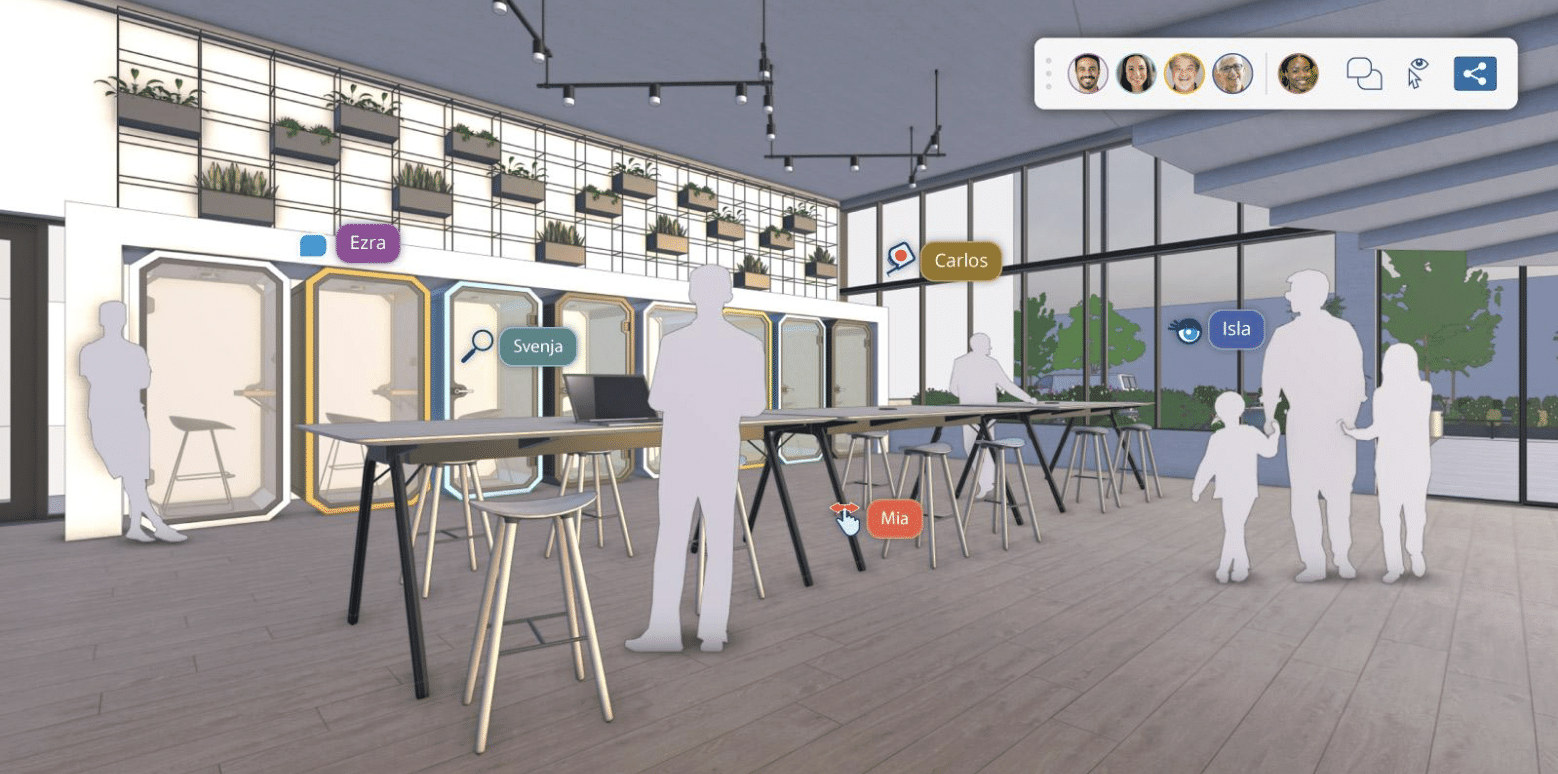
Trimble Connect simplifie les échanges entre les différents acteurs d’un projet. Architectes, décorateurs, clients ou bureaux d’études peuvent consulter les mêmes documents et suivre les évolutions en temps réel.
Cette centralisation réduit considérablement les erreurs de communication et accélère les prises de décision.
Sécuriser les données
Le partage de fichiers sensibles nécessite un niveau de sécurité élevé. Trimble Connect permet de contrôler précisément les accès aux projets grâce à un système de gestion des autorisations.
Vous pouvez décider qui peut consulter un modèle, commenter un document ou modifier les fichiers présents dans le projet.
Comment créer un projet dans Trimble Connect ?
La première étape consiste à vous connecter à votre compte Trimble.
Si vous possédez une licence SketchUp Pro ou SketchUp Studio, vous disposez déjà d’un Trimble ID qui vous donne accès à Trimble Connect.
Une fois connecté :
- Accédez à Trimble Connect.
- Cliquez sur « Créer un projet ».
- Attribuez un nom à votre projet.
- Ajoutez une description si nécessaire.
- Organisez votre arborescence de dossiers.
Une bonne organisation dès le départ facilite grandement la gestion des fichiers lorsque le projet prend de l’ampleur.
Comment enregistrer un fichier SketchUp dans Trimble Connect ?
L’intégration entre SketchUp et Trimble Connect permet de sauvegarder directement un modèle dans le cloud.
Depuis SketchUp :
- Ouvrez votre projet.
- Cliquez sur Fichier > Trimble Connect > Enregistrer dans Trimble Connect.
- Sélectionnez le projet concerné.
- Choisissez le dossier de destination.
Votre fichier SketchUp est alors synchronisé avec la plateforme.
À chaque nouvelle sauvegarde, une révision est créée automatiquement. Cette fonctionnalité est particulièrement utile pour conserver un historique complet du projet sans multiplier les copies de fichiers.
Organiser efficacement ses dossiers
Pour faciliter la gestion des données, il est recommandé de créer une structure claire dès le début du projet :
- Modèles SketchUp
- Plans DWG
- Textures et matériaux
- Documents PDF
- Présentations clients
- Images de référence
Cette organisation permet à tous les intervenants de retrouver rapidement les informations dont ils ont besoin.
Comment partager un modèle SketchUp avec un client ou un collaborateur ?
Une fois le fichier enregistré dans Trimble Connect, plusieurs solutions de partage sont disponibles.
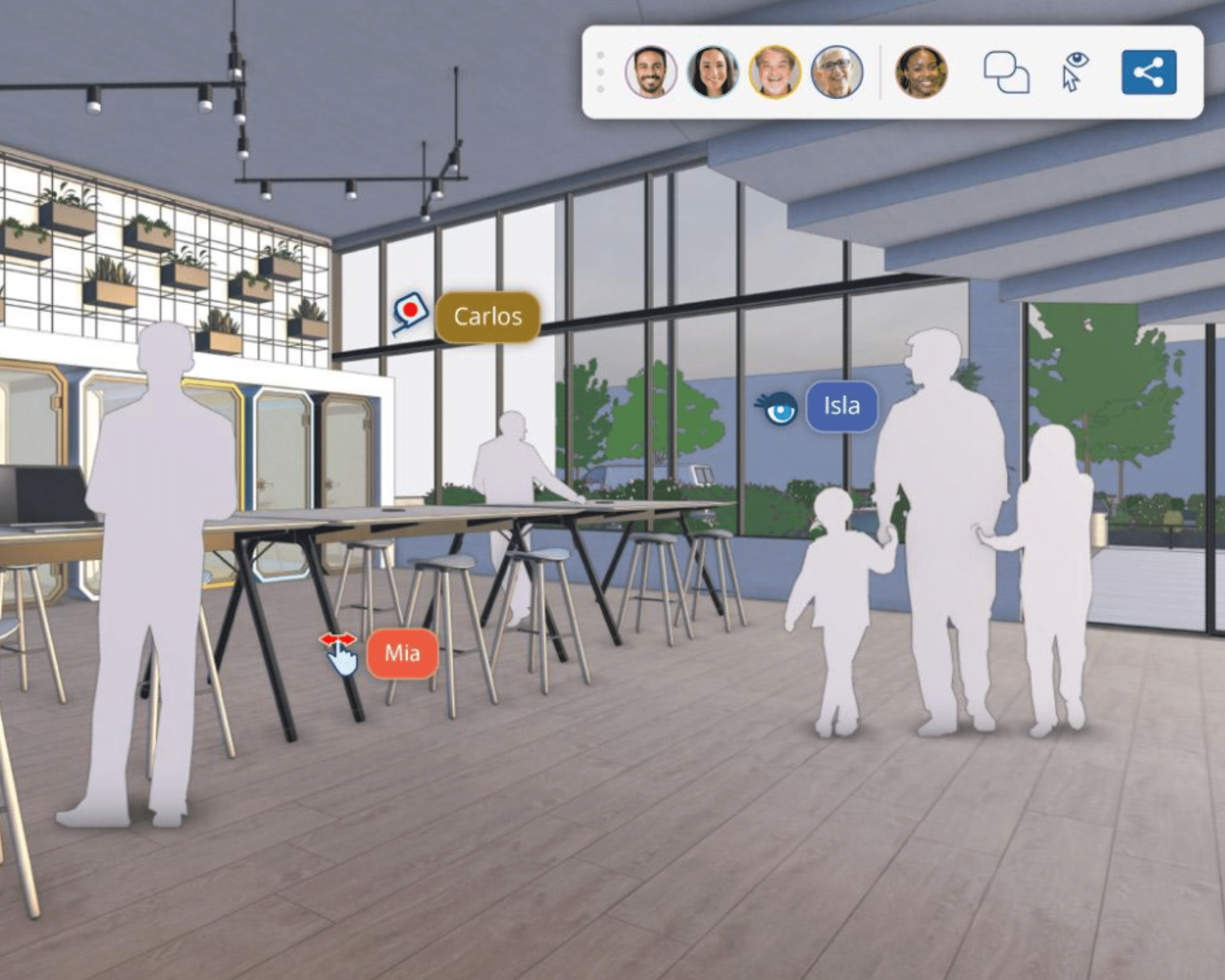
Partager via un lien
Trimble Connect permet de générer un lien de partage sécurisé.
Cette méthode est particulièrement pratique pour présenter rapidement un projet à un client sans lui donner accès à l’ensemble des données.
Le destinataire peut consulter le modèle directement depuis son navigateur web, sans avoir besoin d’installer SketchUp.
Inviter des utilisateurs
Pour une collaboration plus avancée, vous pouvez inviter directement des utilisateurs dans votre projet.
Il suffit d’ajouter leur adresse email puis de définir leurs droits d’accès.
Cette méthode permet de travailler à plusieurs sur un même projet tout en conservant le contrôle des autorisations.
Définir les permissions
Plusieurs niveaux d’accès sont disponibles :
- Lecture seule
- Commentaire
- Modification
Vous pouvez ainsi adapter les droits selon le rôle de chaque intervenant.
Comment collaborer efficacement avec Trimble Connect ?
Trimble Connect ne se limite pas au stockage de fichiers. La plateforme propose également plusieurs outils de collaboration.
Consulter les modèles dans un navigateur
Les utilisateurs peuvent visualiser les modèles SketchUp directement depuis leur navigateur web.
Cette fonctionnalité facilite les échanges avec les clients ou partenaires qui ne disposent pas de SketchUp.
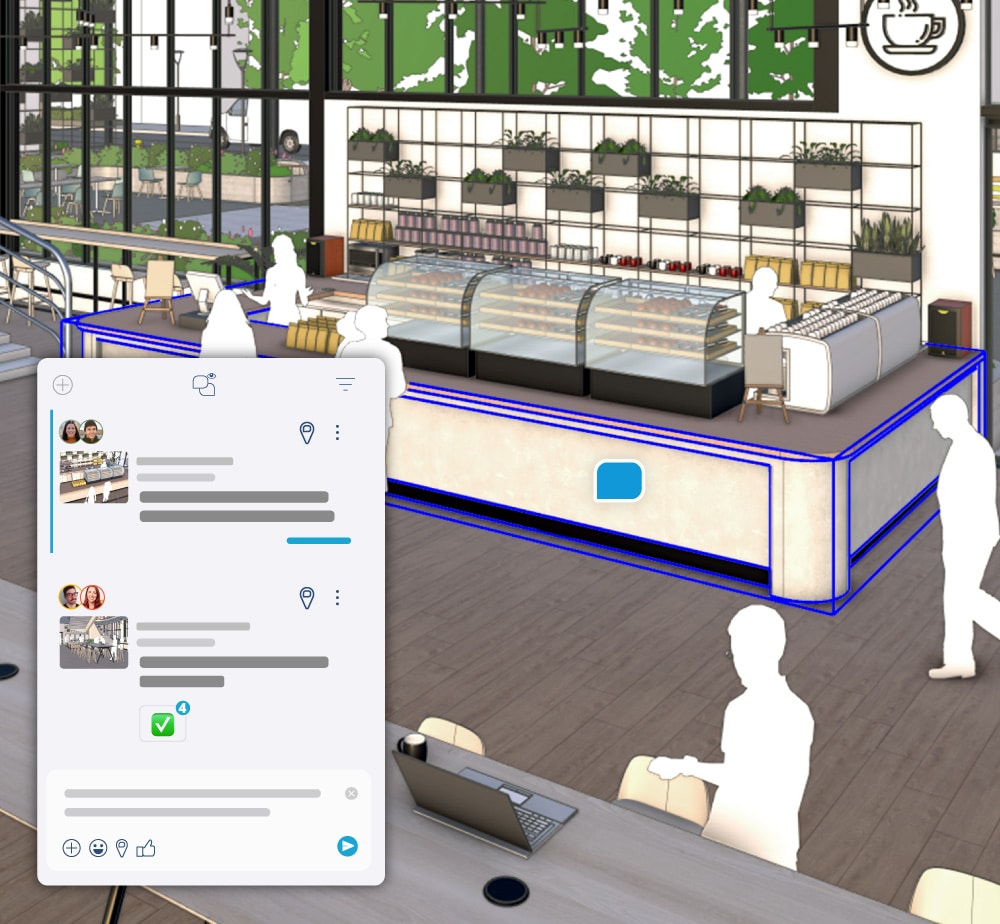
Ajouter des commentaires
Les commentaires permettent d’annoter un modèle et de signaler des modifications à effectuer.
Plutôt que d’échanger de nombreux emails, toutes les remarques restent centralisées dans le projet.
Comment gérer l’historique des versions d’un fichier SketchUp ?
L’un des grands avantages de Trimble Connect est son système de gestion des révisions.
Chaque sauvegarde génère automatiquement une nouvelle version du fichier. Vous pouvez ainsi consulter l’historique complet des modifications réalisées sur un projet.
Cette fonctionnalité permet notamment de :
- Retrouver une version précédente.
- Comparer différentes étapes du projet.
- Corriger une erreur rapidement.
- Sécuriser les évolutions du modèle.
En cas de problème, il est donc possible de revenir facilement à une version antérieure sans perdre plusieurs heures de travail.
Bonnes pratiques pour partager efficacement ses fichiers SketchUp
Pour tirer pleinement parti de Trimble Connect, quelques bonnes pratiques sont recommandées.
Structurer clairement ses dossiers
Une arborescence cohérente facilite la collaboration et réduit les risques d’erreur.
Utiliser des noms de fichiers explicites
Par exemple :
- Maison_Bordeaux_V01.skp
- Maison_Bordeaux_V02.skp
Même si Trimble Connect gère les versions, un nommage clair reste utile pour identifier rapidement les modèles.
Centraliser les échanges
Privilégiez les commentaires et les To-Do intégrés à la plateforme plutôt que les échanges dispersés par email.
Vérifier les droits d’accès
Avant d’inviter un nouveau collaborateur, assurez-vous que ses permissions correspondent réellement à son rôle dans le projet.
Conclusion
Trimble Connect est devenu un outil incontournable pour tous les professionnels utilisant SketchUp dans un contexte collaboratif. Grâce à son stockage cloud, son système de gestion des versions et ses fonctionnalités de partage avancées, il permet de centraliser les données d’un projet et de simplifier les échanges entre les différents intervenants.
Que vous travailliez seul avec un client ou au sein d’une équipe multidisciplinaire, Trimble Connect vous aide à gagner du temps, à limiter les erreurs et à assurer un suivi efficace de vos projets SketchUp.
Envie de maîtriser SketchUp et son écosystème collaboratif ? Découvrez nos formations SketchUp et apprenez à optimiser vos projets grâce aux bonnes pratiques utilisées par les professionnels de l’architecture, de la décoration et de la construction.
Ce qu'il faut retenir :
- Trimble Connect centralise tous vos fichiers SketchUp dans un espace cloud sécurisé accessible par l'ensemble des collaborateurs.
- Le partage des modèles est simplifié grâce aux liens de partage et aux invitations par email avec gestion des droits d'accès.
- L'historique des versions permet de suivre toutes les modifications et de restaurer facilement une ancienne révision en cas d'erreur.
- Les outils de commentaires et de tâches (To-Do) facilitent la communication et le suivi des actions au sein d'une équipe.
- Les modèles SketchUp peuvent être consultés directement dans un navigateur web, même sans disposer du logiciel SketchUp.
- Une organisation claire des dossiers et des fichiers améliore considérablement l'efficacité de la collaboration sur les projets.
- Trimble Connect est inclus avec les abonnements SketchUp, ce qui en fait une solution particulièrement intéressante pour les professionnels souhaitant optimiser leur workflow collaboratif.