SketchUp est un logiciel de conception très intuitif utilisé pour la modélisation 3D. Pratique, intuitif et ergonomique, il permet de créer des dessins en 3D et de visualiser des scènes avec un réalisme remarquable grâce à l’ajout d’un plugin de moteur de rendu par exemple. Utilisé par nombre de designers, architectes, décorateurs, artisans, graphistes et autres agenceurs, le logiciel est devenu incontournable pour toute personne souhaitant modéliser et donner vie à des dessins techniques. Vous avez fait l’acquisition du logiciel SketchUp version pro et souhaitez ajouter un plugin ? Pour installer SketchUp avec des extensions, on vous dit tout dans notre tuto dédié sur Youtube !
Pourquoi installer des extensions à SketchUp ?
SketchUp est aujourd’hui le meilleur logiciel de dessin assisté. Grâce à sa bibliothèque 3d warehouse et son import de composants, dessiner en 3d est presque un jeu d’enfant. Mais justement, 3d Warehouse est un exemple d’un des nombreux Plugins à installer pour profiter du logiciel de DAO au maximum. Vous souhaitez exporter votre scène ensuite pour une maquette au rendu professionnel et réaliste ? A nouveau, c’est un moteur de rendu que vous devrez intégrer à SketchUp pour créer un export de qualité. Il est à noter que seule la version pro de SketchUp permet l’intégration de plugins (la version gratuite ne le permet pas).
Comment installer une extension SketchUp RBZ ?
Vous avez fait l’acquisition d’un plugin pour SketchUp ? Vous ne savez pas comment procéder avec ce fichier « .rbz » ? Apprenez à installer vos extensions SketchUp en seulement 4 clics !
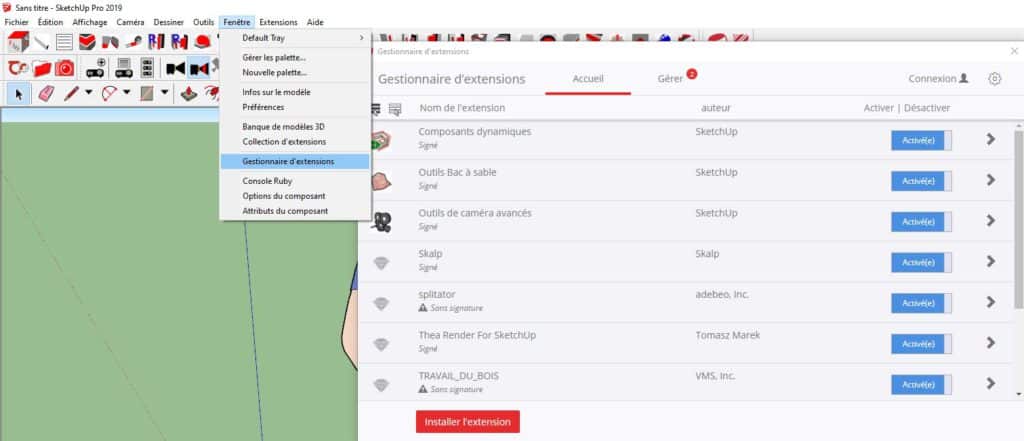
Pour installer le plug-in, réinitialiser ou réinstaller une extension SketchUp :
- Aller dans Fenêtre > Gestionnaire d’extensions, puis cliquez ensuite sur le bouton Installer l’extension: une fenêtre de votre bureau va s’ouvrir. Trouvez votre fichier « .rbz », sélectionnez-le.
- Dans la fenêtre du gestionnaire d’extensions, si tout s’est bien déroulé, vous trouverez le plugin dans le listing des différentes extensions déjà présentes et installées.
- Rendez-vous dans le menu Extensions et votre plugin est installé. Il vous faudra l’activer manuellement puis parfois redémarrer le logiciel pour en bénéficier.
Si vous vous sentez encore hésitant, sachez que les développeurs d’applications et donc d’extensions réalisent souvent un programme d’installation sous forme de tuto pour vous aider à installer un fichier au bon endroit et à le décompresser. Des doutes sur le fait que vous avez dorénavant la dernière version possible ? En général, l’éditeur du Plugin SketchUp remplace automatiquement l’ancienne version par la nouvelle version sur le serveur ftp en téléchargement. Toutefois, sachez que votre programme vous proposera régulièrement d’intégrer les mises à jour. Nous vous conseillons de les faire régulièrement pour intégrer les dernières options.
Configurations requises au téléchargement d’une extension SketchUp
Le logiciel de dessin technique SketchUp fonctionne à la fois en environnement Mac et sous Windows PC. Aussi, ses extensions sont également compatibles aux deux systèmes d’exploitation. Par ailleurs, pour télécharger votre extension SketchUp, vous aurez besoin d’une connexion internet. Aussi, ouvrez votre navigateur internet (Chrome, Firefox, Internet explorer), puis un des moteurs de recherche de votre choix (Google ou Bing par exemple). Installez et activez votre plugin, le téléchargement fonctionne effectivement peu importe le navigateur Web choisi. Le langage de développement du plugin est complètement transparent pour l’utilisateur au téléchargement et à l’activation. Vous pouvez donc gérer les extensions par la suite comme bon vous semble !
Si vous en ressentez le besoin, vous pouvez faire régulièrement du ménage au sein de vos extensions SketchUp et ne conserver que celles que vous utilisez pour libérer de l’espace disque. Il vous suffit de cliquer sur l’extension visée pour la désactiver ou la désinstaller.
Licence SKETCHUP
Découvrez nos offres pour la licence SketchUp Pro : SketchUp Pro
Découvrez nos extensions : Extensions SketchUp
FORMATION SKETCHUP EN PRÉSENTIEL
Vous pouvez suivre notre formation en présentiel dans nos locaux ou dans ceux de votre entreprise. En groupe de 6 personnes ou en individuel.
Pour découvrir notre calendrier de formation : CALENDRIER DE FORMATION SKETCHUP
VISIOFORMATION SKETCHUP
Nous proposons également une solution de formation SketchUp en visioformation pour 4 étudiants maximum ou en individuel.
Pour plus d’informations : DEMANDE DE DEVIS GRATUITE
FORMATION SKETCHUP EN E-LEARNING
Pour plus de liberté, nous proposons aussi un cours SketchUp en e-learning.
Pour découvrir le programme : PROGRAMME E-LEARNING
FORMATION SKETCHUP SUR MESURE
Nous pouvons aussi répondre à vos besoins spécifiques de formation en créant un programme de formation à la carte.
Pour plus d’informations : DEMANDE DE DEVIS GRATUITE