Lorsque l’on commence à travailler sur des projets plus complexes dans SketchUp, un problème revient souvent : il devient difficile d’accéder aux éléments situés à l’intérieur du modèle. Que vous souhaitiez aménager une pièce au centre d’un appartement, modifier une cuisine ou intervenir sur un meuble intégré, vous finissez rapidement par traverser les murs avec la caméra ou par sélectionner les mauvais éléments.
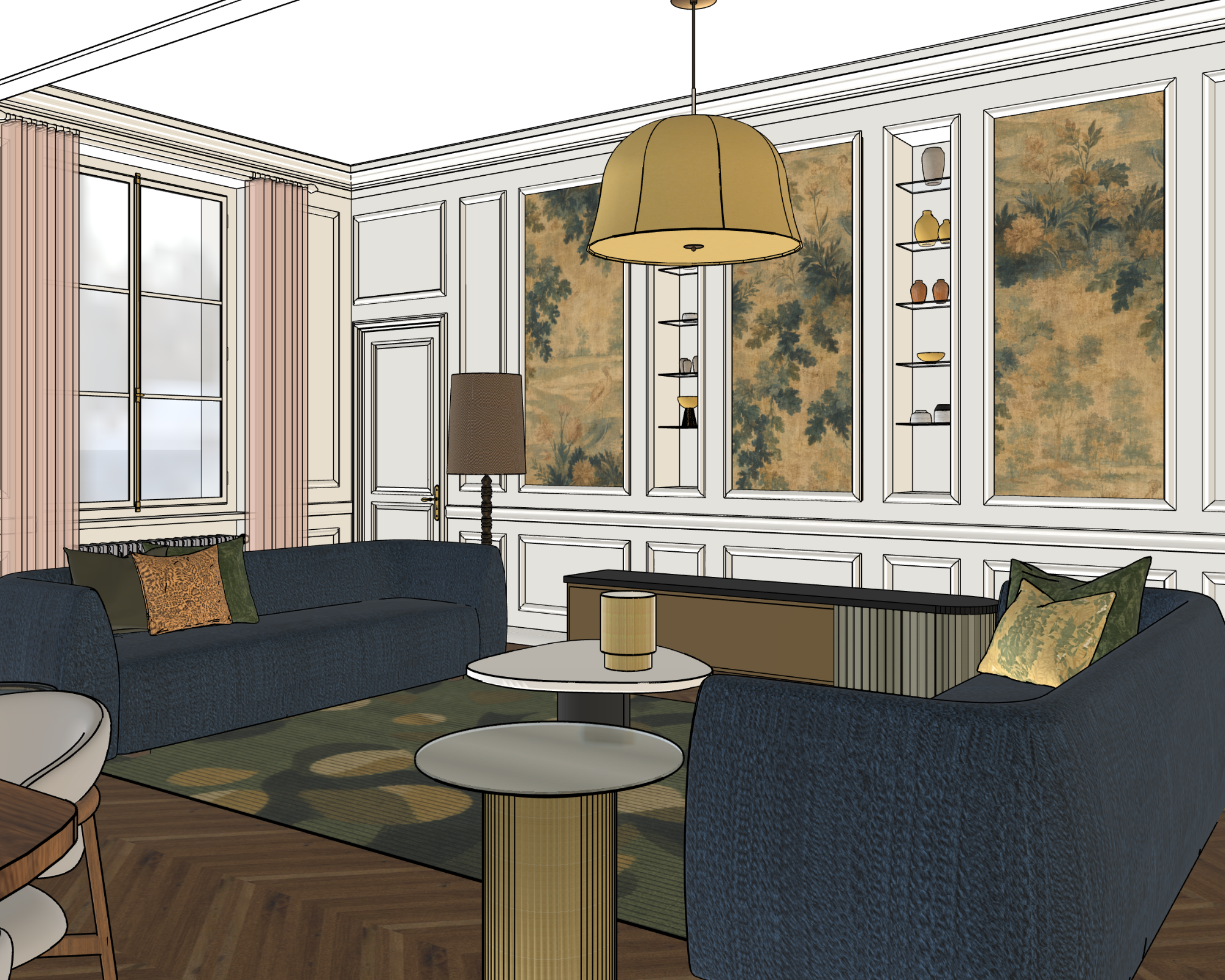
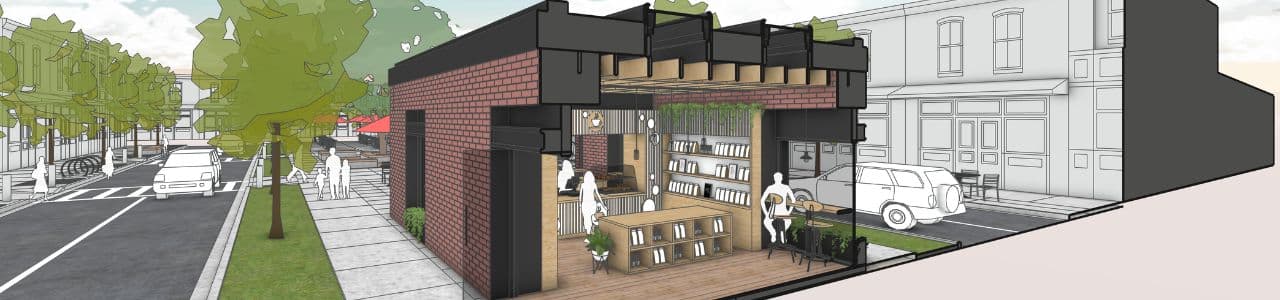
Heureusement, SketchUp propose une solution simple et très efficace : le plan de section. Cet outil permet de réaliser une coupe temporaire du modèle afin de travailler plus confortablement, sans supprimer la moindre géométrie.
Pourquoi utiliser un plan de section dans SketchUp ?
Le plan de section est particulièrement utile lorsque votre modèle devient volumineux ou comporte plusieurs pièces. Au lieu de masquer des éléments ou de déplacer des murs pour accéder à une zone précise, vous pouvez simplement créer une coupe qui révèle l’intérieur du projet.
L’avantage est que cette coupe est uniquement visuelle. Votre modèle reste intact et vous pouvez modifier ou déplacer le plan de section à tout moment.
Créer un plan de section
Pour insérer un plan de section, commencez par sélectionner l’outil Plan de section dans le Grand jeu d’outils de SketchUp.
Une fois l’outil activé, SketchUp détecte automatiquement l’orientation de la surface que vous survolez. Si votre curseur est placé sur un mur, le plan sera orienté verticalement. Si vous survolez un sol ou un plafond, il adoptera une orientation horizontale.
Une astuce très pratique consiste à maintenir la touche Shift lorsque l’orientation souhaitée apparaît. Cela permet de verrouiller cette direction et de vous déplacer librement dans le modèle sans que le plan ne change d’orientation.
Il ne vous reste ensuite qu’à cliquer à l’endroit où vous souhaitez créer la coupe, puis à donner un nom à votre plan de section si vous souhaitez le retrouver facilement par la suite.
Modifier un plan de section
Contrairement à ce que l’on pourrait penser, il n’est pas nécessaire de créer un nouveau plan de section à chaque modification.
Sélectionnez simplement le plan existant, puis utilisez l’outil Déplacer pour le repositionner. La coupe se met immédiatement à jour et vous pouvez explorer différentes parties de votre modèle en quelques secondes.
Là encore, aucune géométrie n’est supprimée : le plan de section modifie uniquement l’affichage de votre projet.
Afficher ou masquer le plan de section
Lorsque plusieurs plans de section sont utilisés, il peut être utile de personnaliser leur affichage.
Pour cela, rendez-vous dans :
Fenêtre → Styles → Édition → icône du cube bleu
Depuis ce menu, vous pouvez choisir d’afficher ou de masquer indépendamment :
- le plan de section, c’est-à-dire le rectangle représentant la coupe ;
- la coupe, qui correspond à l’affichage du modèle sectionné.
Cette option permet de garder une vue plus propre lorsque vous travaillez ou préparez une présentation.
Enregistrer une scène
Une fois votre plan de section correctement positionné, pensez à créer une scène.
Vous pourrez ainsi revenir instantanément à cette vue en coupe sans avoir à repositionner le plan à chaque fois. C’est une excellente méthode pour alterner rapidement entre une vue générale du projet et une vue de travail à l’intérieur du modèle.
Cette organisation est particulièrement utile sur les projets d’architecture, d’agencement ou de décoration intérieure, où l’on passe régulièrement d’un espace à un autre.
En résumé
Le plan de section est un outil indispensable dès que vos modèles SketchUp gagnent en complexité. Il permet de travailler facilement à l’intérieur d’un bâtiment, d’un appartement ou d’un meuble, tout en conservant l’intégralité de la géométrie.
En combinant les plans de section avec les scènes, vous gagnez en confort de navigation, en précision et en efficacité. Une fonctionnalité simple, mais qui peut rapidement devenir indispensable dans votre manière de travailler sur SketchUp.
Si vous souhaitez aller plus loin et maîtriser toutes les fonctionnalités de SketchUp, découvrez nos formations SketchUp. Que vous soyez débutant ou utilisateur confirmé, nos formateurs vous accompagnent pour apprendre les bonnes méthodes de modélisation et gagner en productivité sur vos projets professionnels.
Ce qu'il faut retenir :
- Le plan de section permet de travailler facilement à l'intérieur d'un modèle SketchUp sans supprimer de géométrie.
- L'outil s'oriente automatiquement selon la face survolée (mur, sol ou plafond).
- Maintenez la touche Shift pour verrouiller l'orientation avant de placer votre plan de section.
- Un plan de section peut être déplacé à tout moment avec l'outil Déplacer.
- Associez vos plans de section à des scènes pour retrouver rapidement vos vues de travail et gagner du temps sur vos projets.