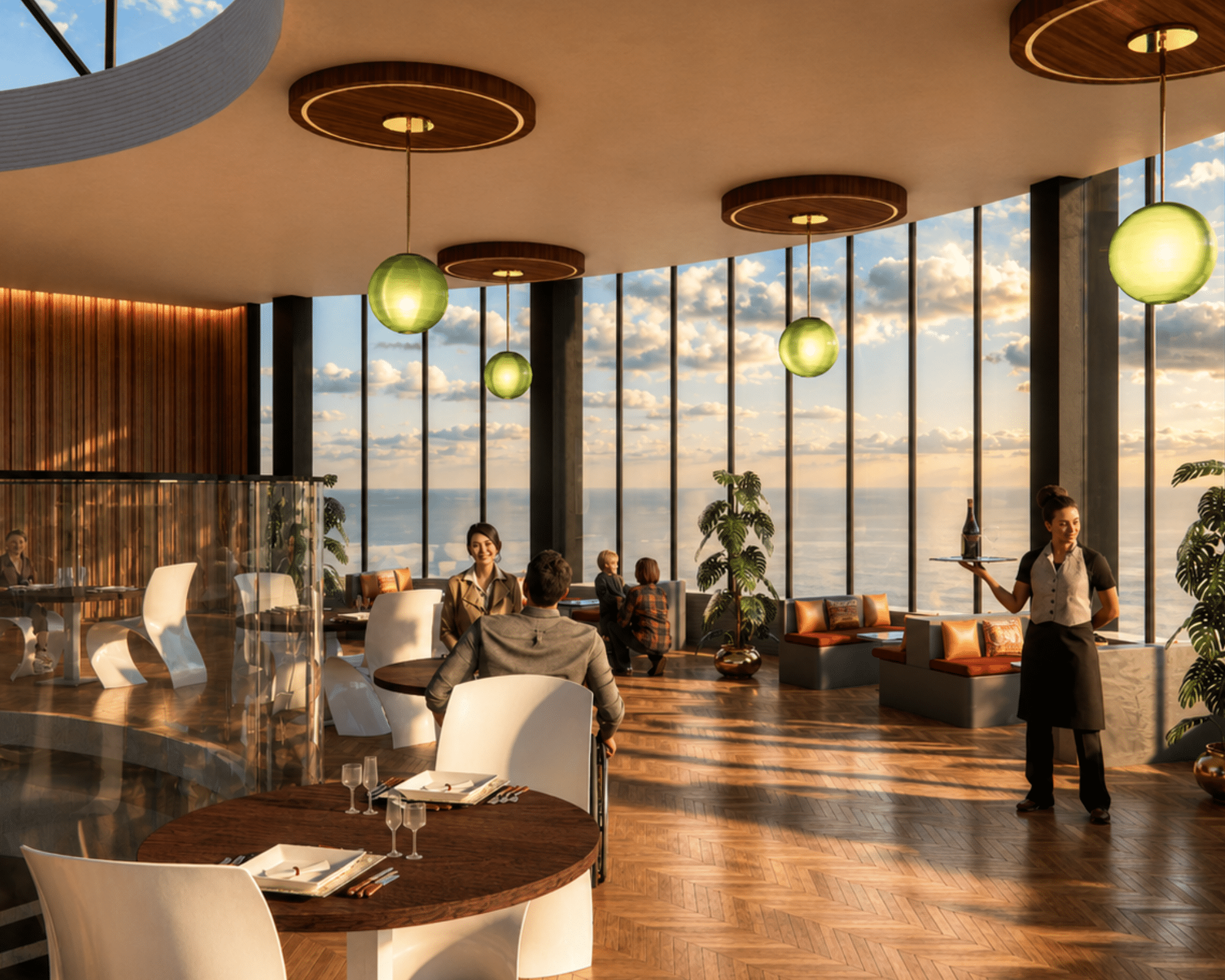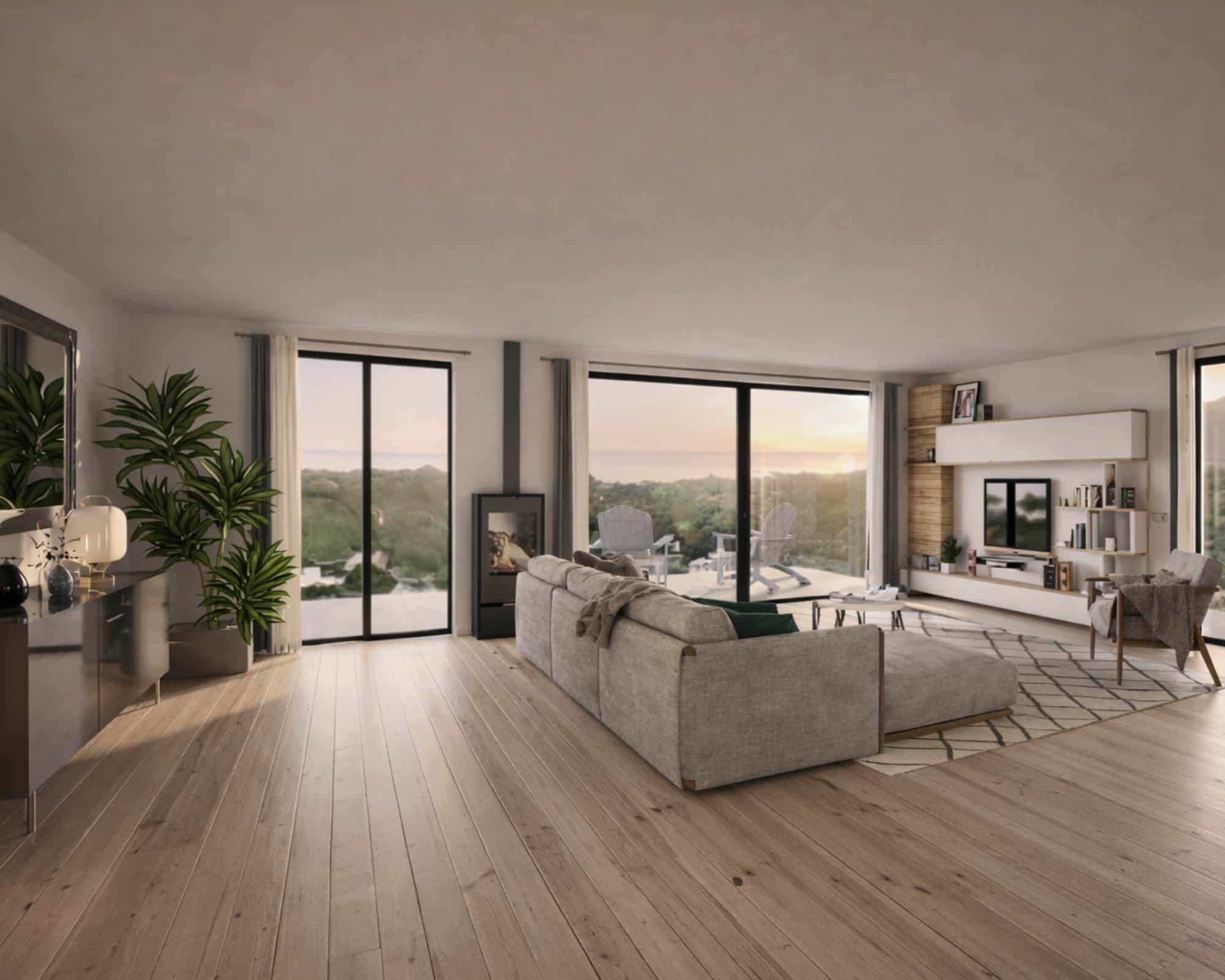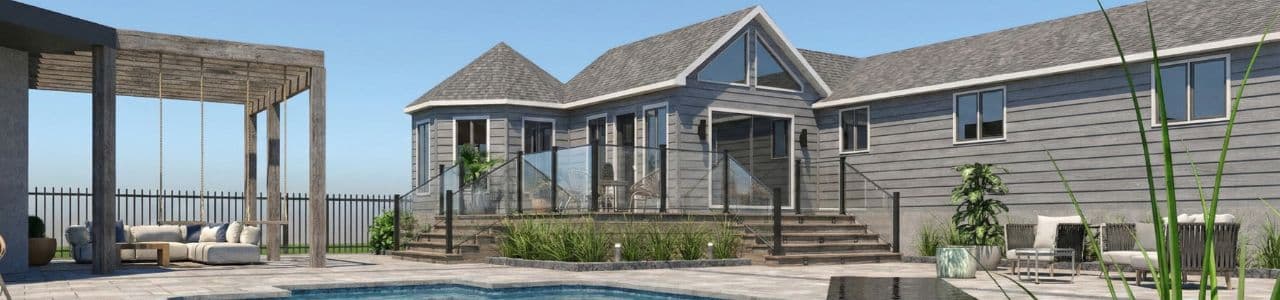
L’intelligence artificielle transforme aujourd’hui la manière de créer des visualisations architecturales. En quelques secondes, il est désormais possible de générer des images photoréalistes à partir d’un simple modèle SketchUp. Que vous soyez architecte, décorateur d’intérieur, menuisier ou paysagiste, les outils de SketchUp IA permettent d’obtenir des architectural renderings impressionnants sans passer des heures sur un moteur de rendu complexe.
Mais attention : la qualité du résultat dépend directement de la préparation de votre scène SketchUp. Un modèle mal configuré peut produire des rendus incohérents, des ombres irréalistes ou des perspectives déformées. À l’inverse, une scène propre et bien préparée permet à l’IA de mieux comprendre votre projet et de générer des images beaucoup plus réalistes.
Dans cet article, découvrez étape par étape comment préparer efficacement votre modèle SketchUp avant de l’utiliser dans ChatGPT avec le GPT SketchUp Renderer.
Pourquoi préparer son modèle avant un rendu IA SketchUp ?
Les outils d’intelligence artificielle ne travaillent pas directement sur votre géométrie 3D. Ils analysent avant tout une image exportée depuis SketchUp. Cela signifie que chaque détail visible influence le résultat final.
Si votre scène contient des axes apparents, des guides de construction ou des ombres mal réglées, l’IA peut interpréter ces éléments comme faisant partie du projet. Résultat : des artefacts visuels, des matériaux incohérents ou des perspectives étranges.
Une bonne préparation permet de :
- améliorer le réalisme pour les rendus ia d’architecture ;
- obtenir une meilleure gestion de la lumière ;
- renforcer la profondeur des espaces ;
- générer des images plus propres et professionnelles ;
- gagner du temps lors des retouches.
Avant même de lancer votre rendu IA, il est donc essentiel d’optimiser votre scène SketchUp.
Nettoyer son modèle SketchUp avant l’export
La première étape consiste à simplifier visuellement votre modèle afin de faciliter l’analyse de l’image par l’IA.
Retirer les axes SketchUp
Les axes rouges, verts et bleus sont utiles pendant la modélisation, mais ils deviennent des parasites visuels lors de l’export.
Pour les masquer :
- allez dans Affichage ;
- décochez Axes.
Cette étape simple améliore immédiatement la lisibilité de votre scène.
Supprimer les guides de construction
Les guides sont également problématiques pour les outils de SketchUp AI. Une ligne de construction peut être interprétée comme un élément architectural ou une séparation de matériau.
Vous pouvez :
- masquer les guides via Affichage > Guides ;
- ou les supprimer définitivement via Édition > Supprimer les guides.
Avant d’exporter votre image, vérifiez toujours que votre scène est totalement propre.
Vérifier les éléments inutiles
Profitez-en pour désactiver :
- les tags non nécessaires ;
- les géométries cachées ;
- les objets temporaires ;
- les personnages ou végétations tests.
L’objectif est de conserver uniquement les éléments utiles au rendu final.
Activer les ombres pour améliorer le réalisme
La lumière joue un rôle essentiel dans le rendu ia pour l’architecture. Les ombres permettent à l’IA de comprendre les volumes, la profondeur et l’ambiance générale du projet.
Un modèle sans ombre paraît souvent plat et artificiel.
Comment activer les ombres dans SketchUp ?
Dans SketchUp :
- allez dans Affichage ;
- cliquez sur Ombres ;
Une fois ces options activées, votre scène gagne immédiatement en profondeur et en réalisme. Les ombres permettent à l’IA de mieux interpréter les volumes, les matériaux et l’ambiance générale du projet.
Pour obtenir un résultat encore plus convaincant, pensez à ajouter un environnement HDRI et à ajuster la position du soleil selon l’ambiance souhaitée.
Ajouter un environnement et configurer le soleil
La lumière joue un rôle essentiel dans les architectural renderings. Pour que l’IA puisse générer des images réalistes, votre scène doit contenir des ombres cohérentes et une ambiance lumineuse crédible.
Ajouter un environnement dans SketchUp
Avant d’utiliser le soleil pour l’ombrage, commencez par ajouter un environnement à votre scène.
Les environnements permettent d’apporter :
- une lumière plus réaliste ;
- des reflets cohérents ;
- une meilleure ambiance générale ;
- une colorimétrie plus naturelle.
Pour cela :
- ouvrez le panneau Environnement ;
- choisissez un environnement HDRI ou un ciel naturel ;
- appliquez-le à votre scène.
Cette étape améliore fortement la qualité des rendus générés par l’IA.
Activer “Emplacement du soleil”
Une fois l’environnement ajouté :
- ouvrez le panneau Environnement ;
- dans l’onglet Éditer, cochez Emplacement du soleil;
SketchUp utilise alors la position du soleil pour créer des ombres plus réalistes et renforcer la profondeur de l’image.
Régler la position du soleil
Vous pouvez ensuite ajuster :
- l’heure ;
- la date ;
- l’orientation du soleil.
Une lumière de fin de journée produit souvent des rendus plus chaleureux et photoréalistes qu’une lumière de midi très dure.
Pour les scènes intérieures, privilégiez :
- des ombres douces ;
- une lumière naturelle ;
- des contrastes modérés.
Cela aide considérablement l’IA à générer des images plus crédibles et immersives.
Bien positionner la caméra avec le champ angulaire
Le cadrage est probablement l’élément le plus sous-estimé dans les rendus IA.
Une mauvaise perspective peut complètement ruiner un rendu, même avec un bon modèle.
Utiliser l’outil Champ angulaire
L’outil Champ angulaire de SketchUp permet de contrôler précisément le champ de vision de la caméra.
Il sert à :
- trouver un angle naturel ;
- éviter les déformations ;
- renforcer l’effet photographique.
Une fois activé, déplacez-vous dans votre modèle jusqu’à trouver le point de vue idéal.
Quelle valeur utiliser ?
Pour des architectural renderings réalistes :
- intérieur : entre 35° et 50° ;
- extérieur : entre 50° et 70°.
Évitez les champs trop larges qui créent des perspectives exagérées et peu naturelles.
Positionner la caméra à hauteur humaine
Pour un rendu crédible :
- placez la caméra à environ 1,60 m du sol ;
- gardez les verticales droites ;
- évitez les plongées excessives.
Cette approche améliore fortement la qualité des images générées par l’IA.
Exporter une image 2D depuis SketchUp
Une fois votre scène prête, il est temps d’exporter l’image qui servira de base au rendu IA.
Pourquoi exporter en 2D ?
Les outils de SketchUp AI comme le GPT SketchUp Renderer travaillent à partir d’images. Ils analysent :
- les volumes ;
- les ombres ;
- les lignes ;
- la composition générale.
Un export propre est donc indispensable.
Comment exporter correctement ?
Dans SketchUp :
- cliquez sur Fichier > Exporter > Graphique 2D.
Formats recommandés :
- PNG ;
- JPG haute qualité.
Pour obtenir un meilleur résultat, privilégiez une résolution élevée :
- minimum Full HD ;
- idéalement 4K.
Plus votre image est nette, plus l’IA pourra générer des images détaillées et réalistes.
Importer son image dans ChatGPT avec le GPT SketchUp Renderer
Votre image est maintenant prête à être utilisée dans ChatGPT.
Le GPT SketchUp Renderer permet de transformer rapidement une simple vue SketchUp en rendu photoréaliste.
Comment fonctionne le GPT SketchUp Renderer ?
Le principe est simple :
- importer l’image exportée depuis SketchUp ;
- ajouter un prompt décrivant l’ambiance souhaitée ;
- laisser l’IA générer le rendu.
En quelques secondes, vous obtenez des architectural renderings impressionnants.
Pourquoi utiliser l’IA avec SketchUp ?
L’association entre SketchUp et l’intelligence artificielle ouvre de nouvelles possibilités pour les professionnels de la conception.
Grâce aux outils de SketchUp IA, il devient possible de :
- présenter rapidement des variantes à un client ;
- tester plusieurs ambiances ;
- produire des images marketing ;
- accélérer les phases de validation ;
- créer des visuels réalistes sans moteur de rendu complexe.
Cette approche permet également aux petites agences et indépendants de produire des images de qualité professionnelle avec un workflow beaucoup plus léger.
Conclusion
Préparer correctement son modèle SketchUp est aujourd’hui une étape indispensable pour obtenir des rendus IA de qualité. En nettoyant votre scène, en activant les ombres, en réglant le soleil, en ajoutant un environnement cohérent et en soignant le cadrage caméra, vous offrez à l’intelligence artificielle une excellente base de travail.
Une fois votre image exportée en 2D, il devient très simple de générer des images photoréalistes dans ChatGPT avec le GPT SketchUp Renderer.
Le futur des architectural renderings passe désormais par des workflows hybrides mêlant modélisation 3D et intelligence artificielle. Et avec SketchUp, ce workflow devient accessible à tous.
Si vous souhaitez maîtriser SketchUp et exploiter pleinement son potentiel dans vos projets d’architecture, d’aménagement intérieur ou de visualisation 3D, découvrez nos formations SketchUp proposées par ADEBEO. Vous y apprendrez les bonnes pratiques de modélisation, d’organisation de projet et de rendu pour gagner en efficacité au quotidien.
Ce qu'il faut retenir :
- Nettoyez votre modèle SketchUp avant l'export en masquant les axes, les guides et tous les éléments inutiles.
- Ajoutez un environnement pour bénéficier d'un éclairage plus réaliste et améliorer l'interprétation de la scène par l'IA.
- Activez les ombres via Affichage > Ombres, puis cochez Utiliser le soleil pour l’ombrage afin d'obtenir des contrastes naturels et une meilleure perception des volumes.
- Réglez la position du soleil (date, heure et orientation) pour créer une ambiance lumineuse cohérente avec votre projet.
- Utilisez l'outil Champ angulaire pour trouver le meilleur point de vue et éviter les déformations de perspective.
- Placez la caméra à hauteur humaine pour obtenir des architectural renderings plus réalistes et immersifs.
- Exportez votre scène en image 2D haute résolution (PNG ou JPG) afin d'offrir à l'IA un maximum de détails.
- Importez l'image dans ChatGPT avec le GPT SketchUp Renderer et utilisez un prompt précis pour générer des images photoréalistes adaptées à votre projet.
- Plus votre image SketchUp est propre et bien éclairée, plus l'IA sera capable de générer des images réalistes et professionnelles.