Sur SketchUp, la qualité d’un rendu ne dépend pas uniquement de la modélisation ou des textures. Un élément souvent négligé joue pourtant un rôle clé : la caméra. Mal réglée, elle peut déformer votre projet et donner un rendu peu professionnel, même avec un bon modèle.
Comprendre comment fonctionnent les caméras et les focales dans SketchUp permet d’obtenir des vues réalistes, exploitables en présentation client ou en rendu final. Voici les réglages essentiels à maîtriser.
Pourquoi la caméra est un outil clé dans SketchUp ?
Dans SketchUp, la caméra détermine entièrement la manière dont votre projet est perçu. Contrairement à d’autres logiciels, le logiciel laisse une grande liberté… mais cela peut rapidement conduire à des erreurs.
Par défaut, de nombreux utilisateurs travaillent avec un champ de vision trop large sans s’en rendre compte. Résultat : les perspectives sont exagérées, les pièces semblent déformées et les proportions deviennent irréalistes.
Dans un contexte architectural, cela pose un vrai problème. Un client ou un collaborateur doit pouvoir se projeter dans un espace crédible. C’est pourquoi le réglage de la caméra est aussi important que la modélisation elle-même.
Comprendre le champ de vision dans SketchUp
Dans SketchUp, on ne parle pas directement de focale en millimètres, mais de champ de vision (Field of View) exprimé en degrés.
Où trouver le champ de vision
Pour modifier ce paramètre :
- Menu Caméra > Champ de vision
- Ou outil dédié dans la barre d’outils
- Raccourci : appuyer sur Z
Une fois l’outil activé, vous pouvez :
- cliquer-glisser pour ajuster
- ou taper directement une valeur (ex : 35mm ou 60°)
Correspondance utile (très important dans SketchUp)
Même si SketchUp fonctionne en degrés, vous pouvez saisir des valeurs en millimètres :
- 20 mm (~90°) → très grand angle, forte déformation
- 35 mm (~60°) → bon compromis pour les intérieurs
- 50 mm (~45°) → rendu très naturel
- 80 mm (~30°) → effet compressé
Astuce importante : dans SketchUp, tapez directement “35mm” dans la zone de saisie après avoir activé l’outil.
Les réglages essentiels à appliquer dans SketchUp
Utiliser une focale réaliste
Dans 90 % des cas, il est recommandé de travailler entre 35 mm et 50 mm.
- 35 mm : idéal pour les pièces intérieures
- 50 mm : parfait pour les extérieurs ou vues générales
Un champ de vision trop large (par exemple 90°) est la principale cause de rendus irréalistes dans SketchUp.
Activer la perspective à deux points
SketchUp propose un mode très utile pour l’architecture : Caméra > Perspective à deux points
Ce mode permet de :
- garder les verticales parfaitement droites
- éviter l’effet de “bâtiment qui penche”
- obtenir un rendu plus professionnel immédiatement
C’est un réglage indispensable pour les façades et les vues extérieures.
Positionner correctement la caméra
Dans SketchUp, la position de la caméra se règle avec :
- l’outil Position de la caméra
- ou en naviguant avec la molette + Shift
Pour un rendu réaliste :
- hauteur recommandée : 1,60 m
- éviter les vues trop en plongée ou contre-plongée
Utiliser “Regarder autour” et “Marcher”
Ces outils sont souvent sous-utilisés :
- Regarder autour → ajuste l’orientation sans déplacer la caméra
- Marcher → simule un déplacement réel dans l’espace
Ils permettent d’obtenir des cadrages beaucoup plus naturels que les rotations classiques.
Cas pratiques dans SketchUp
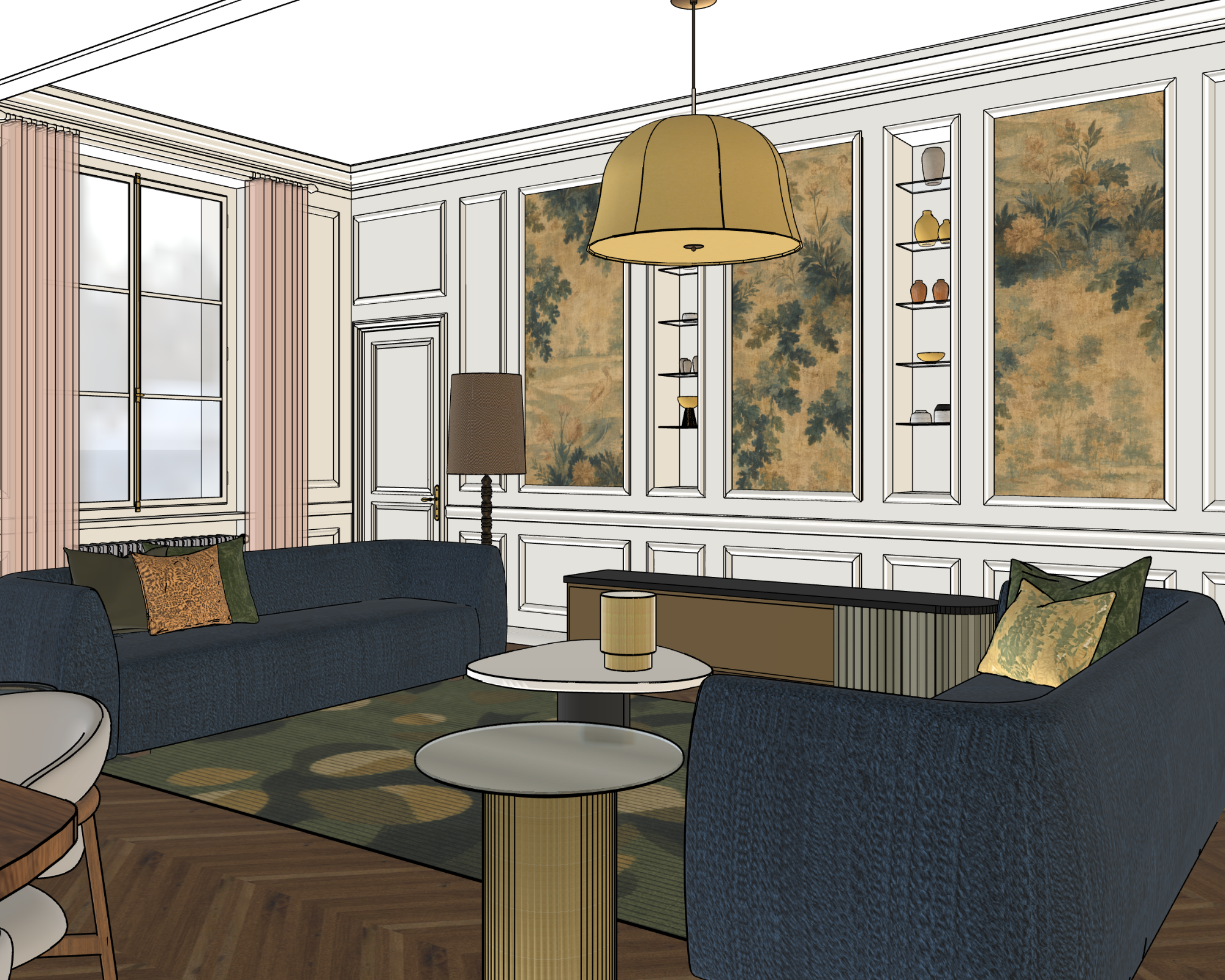
Intérieur (salon, cuisine, salle de bain)
Dans SketchUp, la difficulté est souvent de montrer toute la pièce sans déformer.
Réglages conseillés :
- Champ de vision : 35 mm
- Perspective à deux points activée
- Caméra légèrement reculée
Évitez de descendre en dessous de 30 mm : la pièce paraîtra irréaliste.
Extérieur (maison, bâtiment)
Pour les façades ou vues globales :
- Champ de vision : 40 à 50 mm
- Activer systématiquement la perspective à deux points
- Ajuster le cadrage avec l’outil “Zoom” et non la focale
Détail mobilier ou produit
Pour valoriser un objet dans SketchUp :
- Champ de vision : 50 à 80 mm
- Permet de réduire la déformation
- Met en valeur les proportions et matériaux
Les erreurs fréquentes sur SketchUp
Certaines erreurs sont très courantes, notamment chez les utilisateurs intermédiaires :
- Utiliser un champ de vision trop large pour “voir plus”
- Ne pas activer la perspective à deux points
- Travailler uniquement avec l’outil Orbite
- Ne pas contrôler la hauteur de caméra
- Modifier la focale au lieu de déplacer la caméra
Conclusion
Dans SketchUp, la caméra est bien plus qu’un simple outil de navigation : c’est un levier essentiel pour produire des rendus architecturaux crédibles.
En maîtrisant le champ de vision, la perspective à deux points et le positionnement de la caméra, vous améliorez immédiatement la qualité de vos visuels, sans même changer votre modélisation.
Adopter ces bonnes pratiques permet de passer d’un rendu “technique” à une image réellement professionnelle, prête à être présentée à un client.
Ce qu'il faut retenir :
- La caméra joue un rôle essentiel dans la qualité d’un rendu SketchUp, au même titre que la modélisation
- Un mauvais réglage de la caméra peut déformer les perspectives et rendre un projet peu crédible.
- Le champ de vision (Field of View) remplace la notion de focale dans SketchUp et doit être maîtrisé.
- Une focale entre 35 mm et 50 mm permet d’obtenir des rendus réalistes et naturels.
- Un champ de vision trop large est l’une des principales causes de rendus irréalistes.
- La perspective à deux points permet de conserver des verticales droites et un rendu professionnel.
- La position de la caméra, notamment à hauteur d’œil (environ 1,60 m), améliore le réalisme des scènes.
- Les outils “Marcher” et “Regarder autour” permettent d’obtenir des cadrages plus naturels.
- Il est préférable d’ajuster le cadrage avec la position de la caméra plutôt qu’avec la focale.
- Maîtriser la caméra permet d’obtenir des rendus professionnels sans modifier la modélisation.