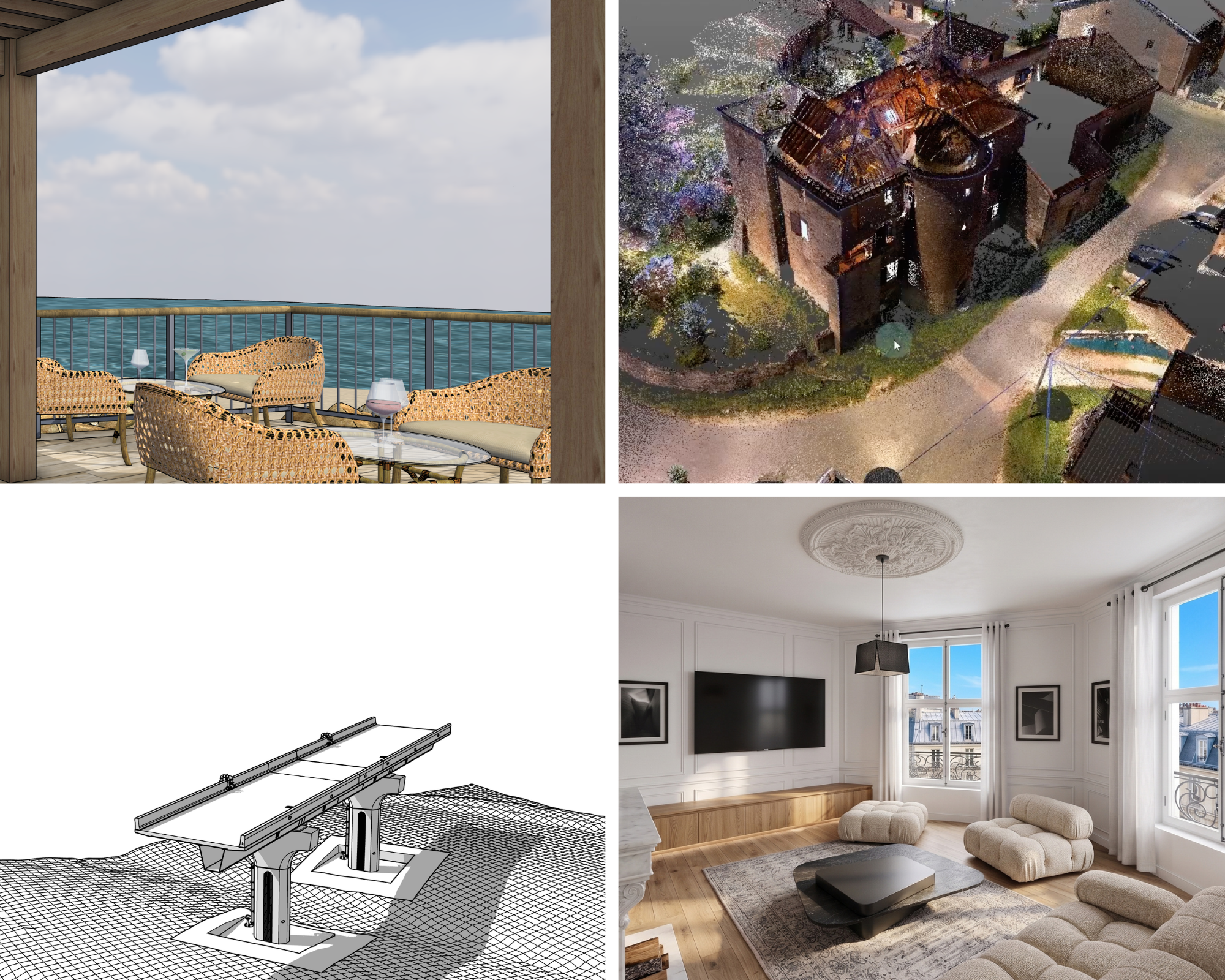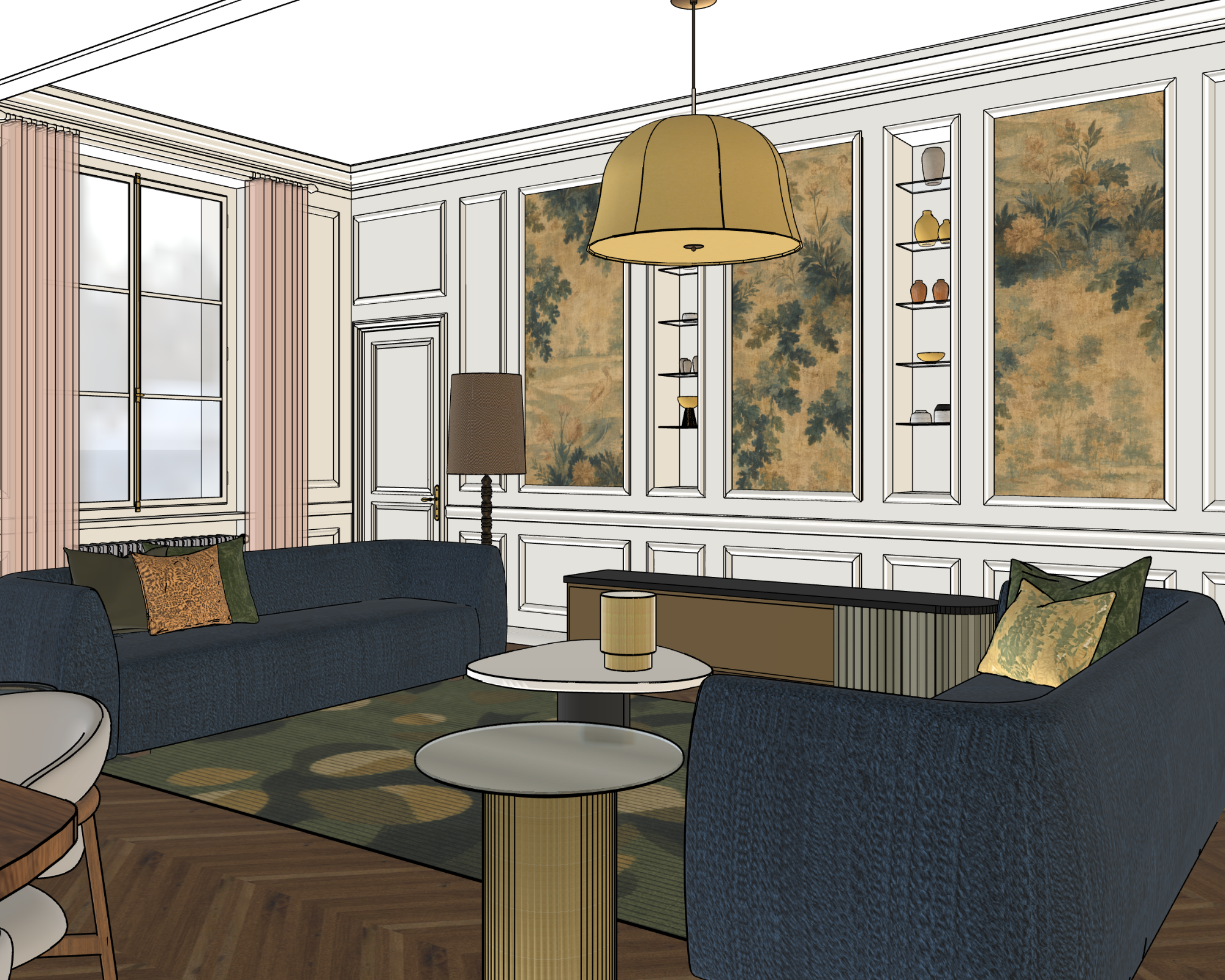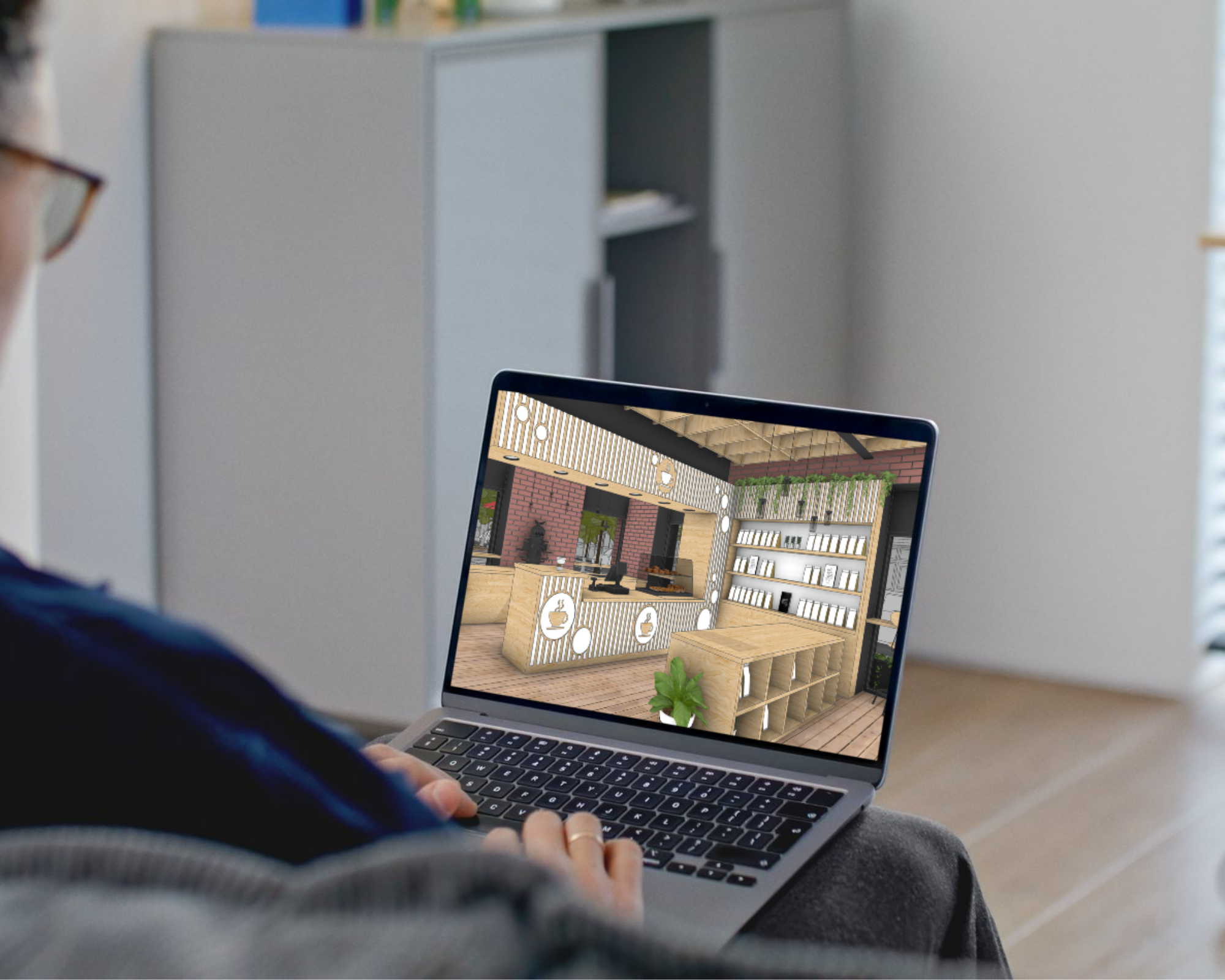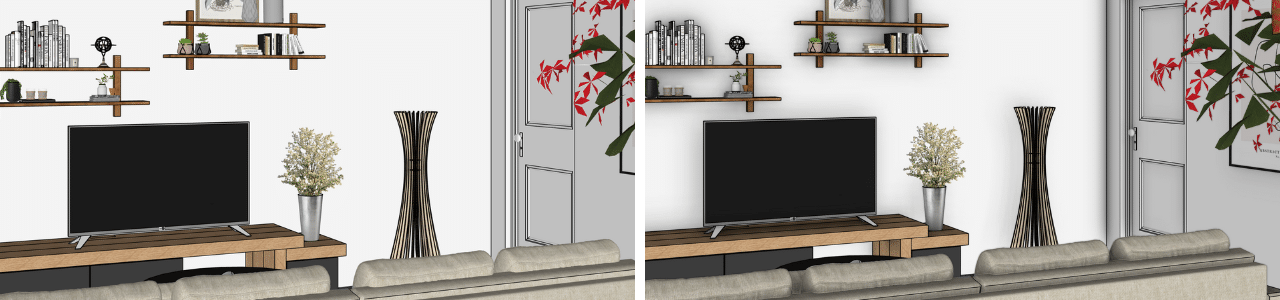
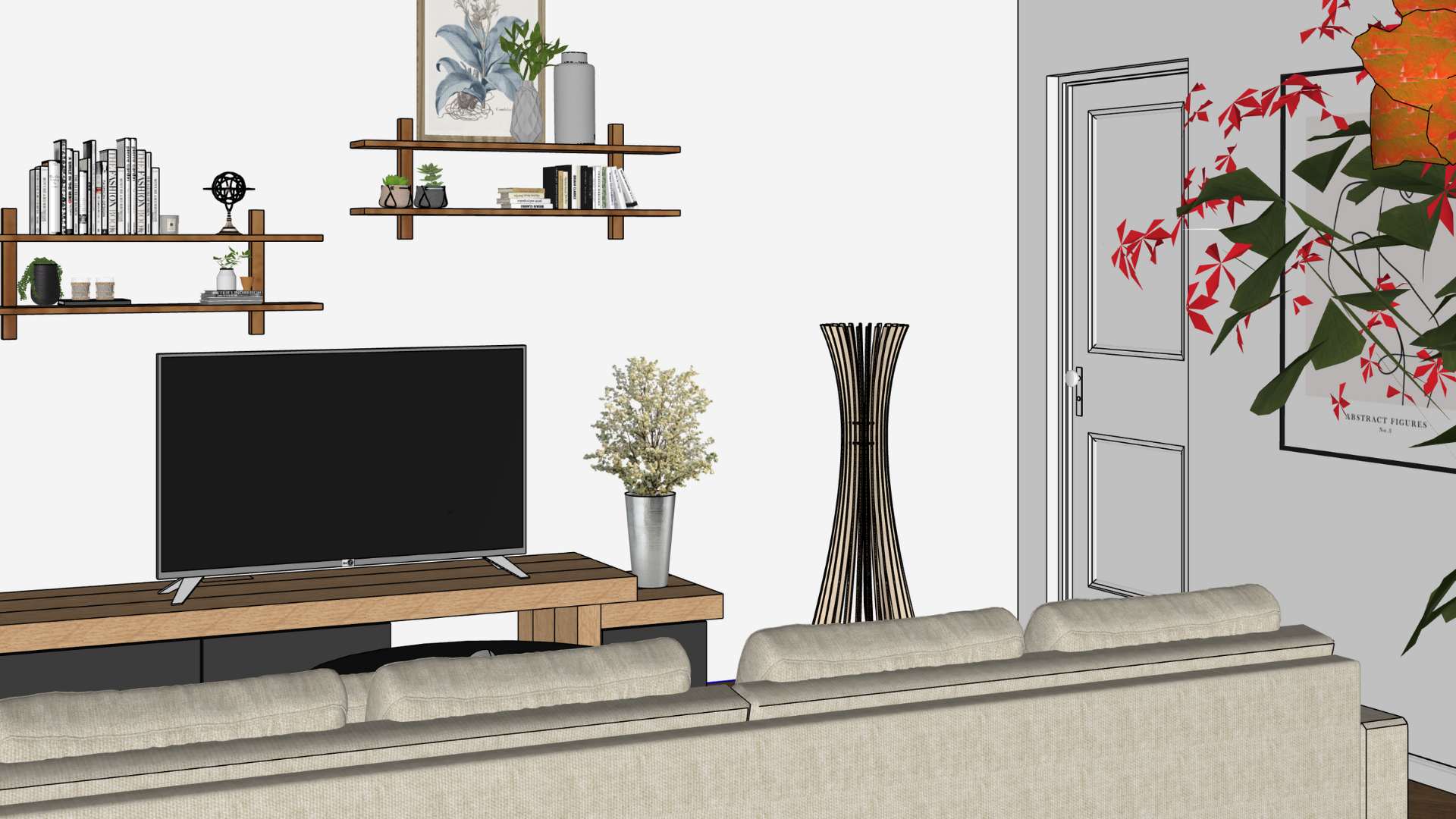
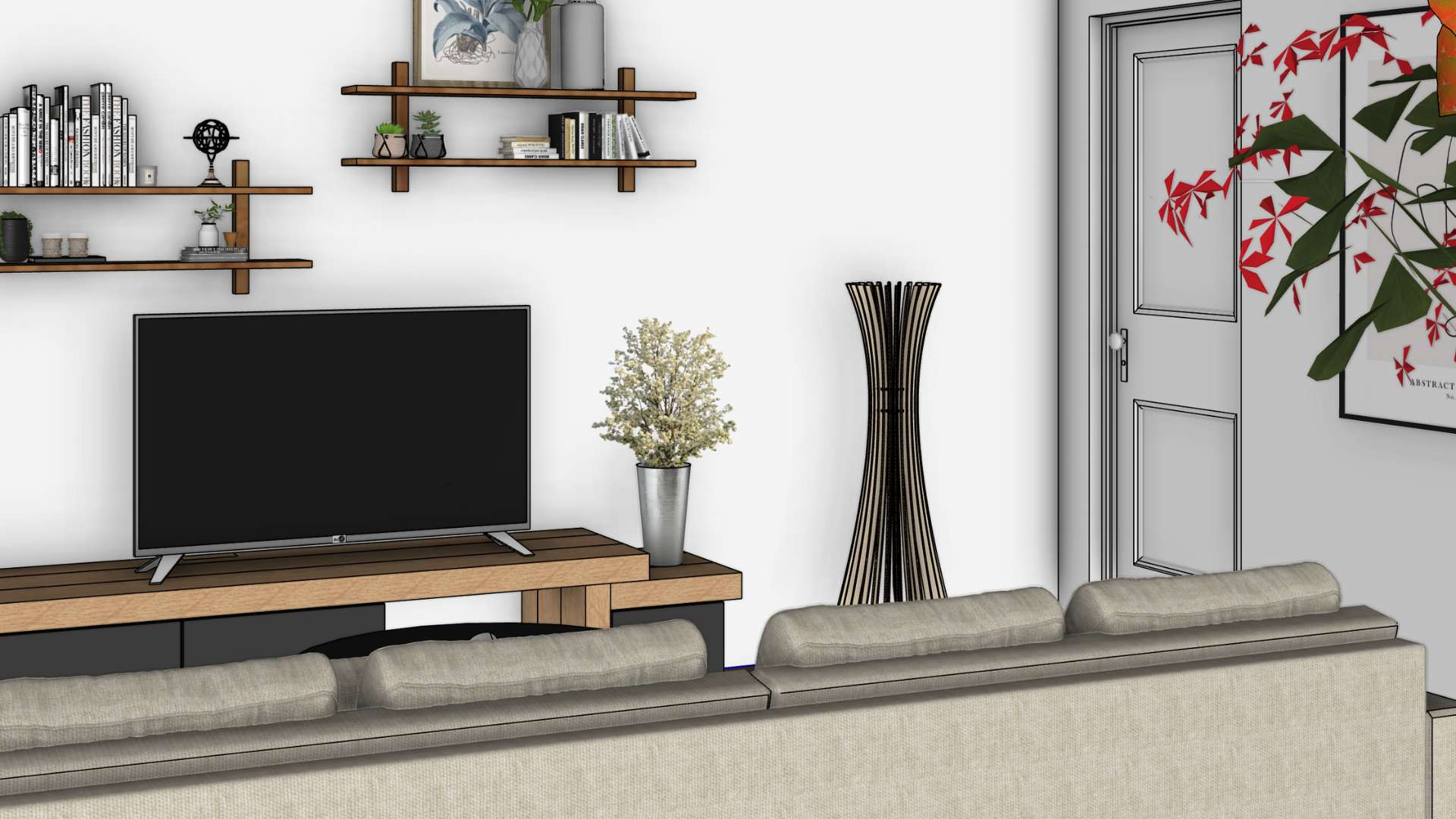
L’Ambient Occlusion (AO) est l’un des réglages d’affichage les plus efficaces pour améliorer instantanément le rendu de vos modèles SketchUp. Elle ajoute de fines ombres dans les creux, les angles et les zones de contact, donnant aux volumes un aspect plus réaliste et une lecture plus fluide… sans passer par un moteur de rendu comme V-Ray ou Enscape.
Dans cet article, vous découvrirez comment fonctionne l’Ambient Occlusion dans SketchUp, comment l’activer, et surtout comment bien régler les quatre paramètres essentiels : distance, intensité, multiplicateur de taille et couleur.
Qu’est-ce que l’Ambient Occlusion dans SketchUp ?
L’Ambient Occlusion simule la manière dont la lumière ambiante se diffuse dans un environnement. Les zones proches, encaissées ou en contact reçoivent moins de lumière : SketchUp les assombrit légèrement, créant un effet d’ombre douce.
Contrairement aux ombres directionnelles contrôlées par le soleil, l’AO :
- n’a pas de direction,
- ne dépend pas de l’heure ou de la météo,
- sert uniquement à renforcer la perception des volumes.
Comment activer l’Ambient Occlusion ?
L’AO s’active dans les options d’affichage ou directement dans les styles selon votre version de SketchUp.
- Menu Affichage → Paramètres d’affichage → Ambient Occlusion
- Ou dans Styles → Options de modèle → Occlusion ambiante
Vous pouvez alors ajuster les quatre paramètres principaux.
Les paramètres essentiels : distance, intensité, taille et couleur
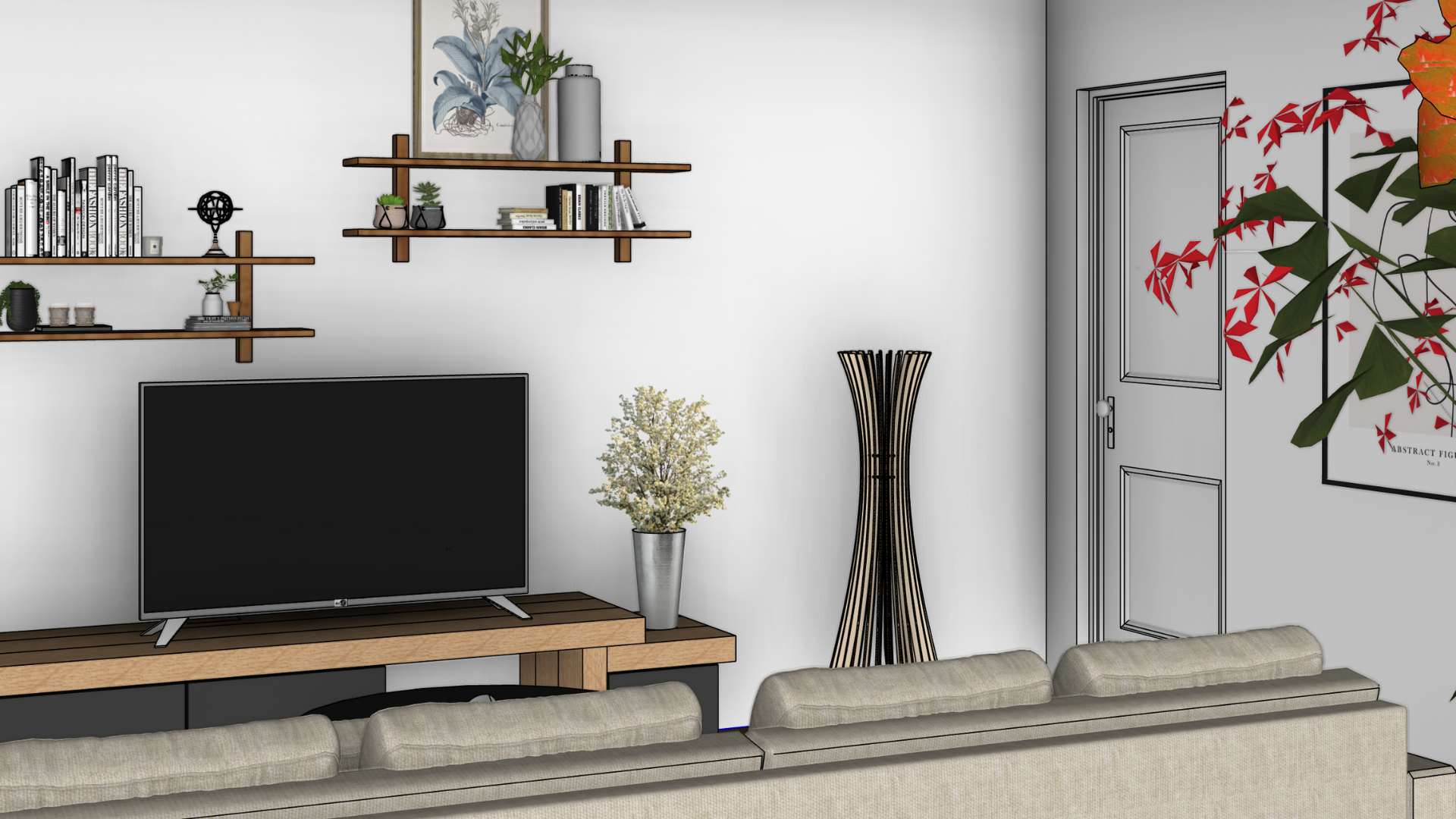
Distance : l’étendue de l’occlusion
Le paramètre distance définit à quel point l’occlusion s’étend autour des zones d’intersection.
Effets :
- Distance courte → ombres localisées et précises.
- Distance longue → ombres plus larges et diffuses.
À utiliser selon le projet :
- Menuiserie : distance courte pour mettre en valeur les détails.
- Intérieur : distance moyenne pour des ombres naturelles.
- Architecture : distance longue pour accentuer les volumes importants.
Intensité : la force de l’ombre
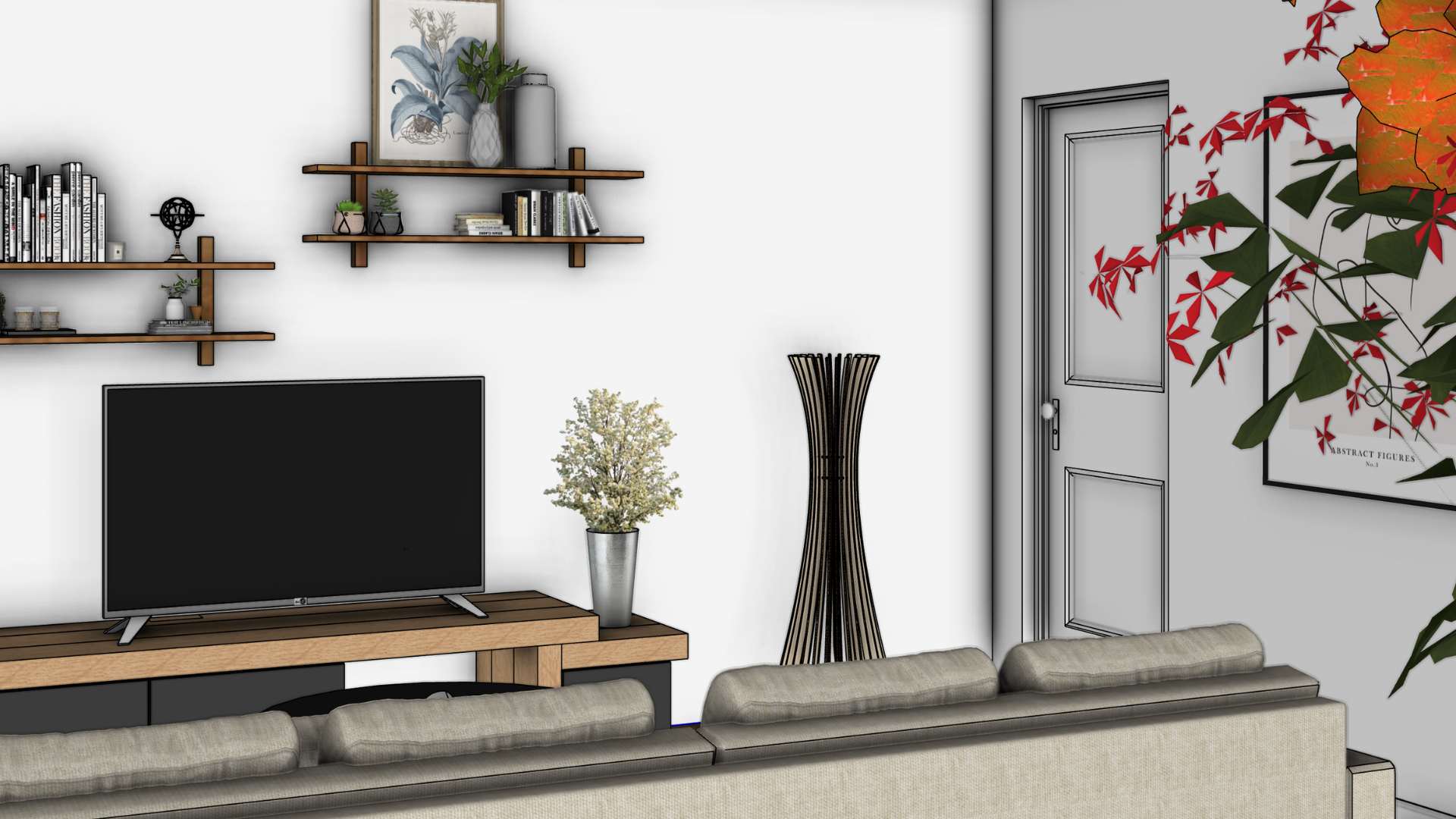
L’intensité contrôle la noirceur de l’occlusion.
Effets :
- Intensité faible → rendu doux et élégant.
- Intensité forte → rendu technique ou illustratif.
Recommandations :
- Intérieur : intensité modérée.
- Menuiserie : intensité assez forte pour souligner les reliefs.
- Extérieur : intensité légère.
Multiplicateur de taille : adapter l’AO à l’échelle
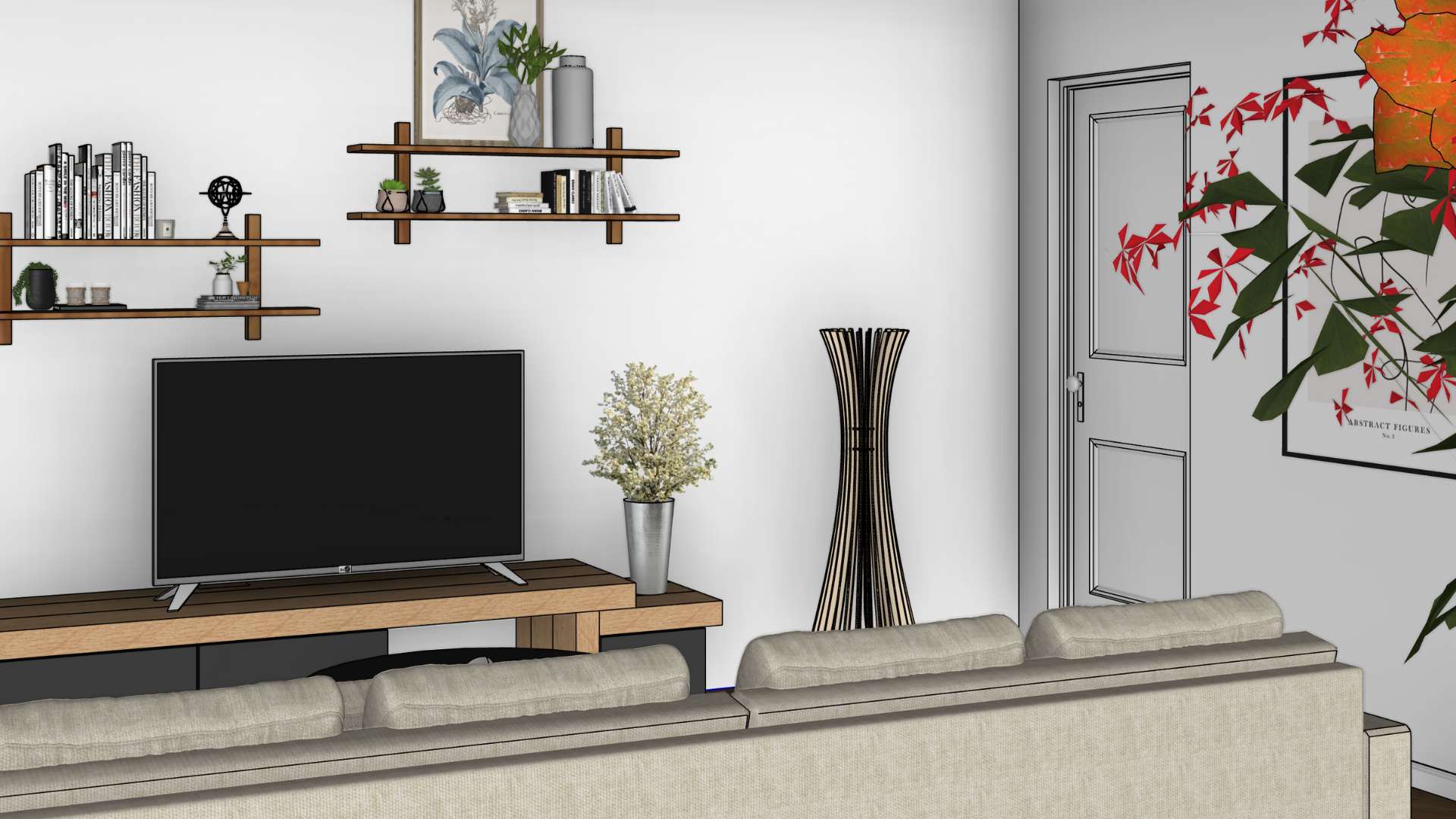
Ce paramètre ajuste l’AO en fonction de la taille du modèle et du niveau de zoom. C’est lui qui garantit la cohérence de l’effet, que vous travailliez sur une vis en gros plan ou un bâtiment complet.
Usages recommandés :
- Petits objets / menuiserie : multiplicateur faible → précision.
- Architecture : multiplicateur moyen à élevé → cohérence en vue globale.
- Projets mixtes : réglage intermédiaire selon le zoom
Couleur : personnaliser l’ambiance
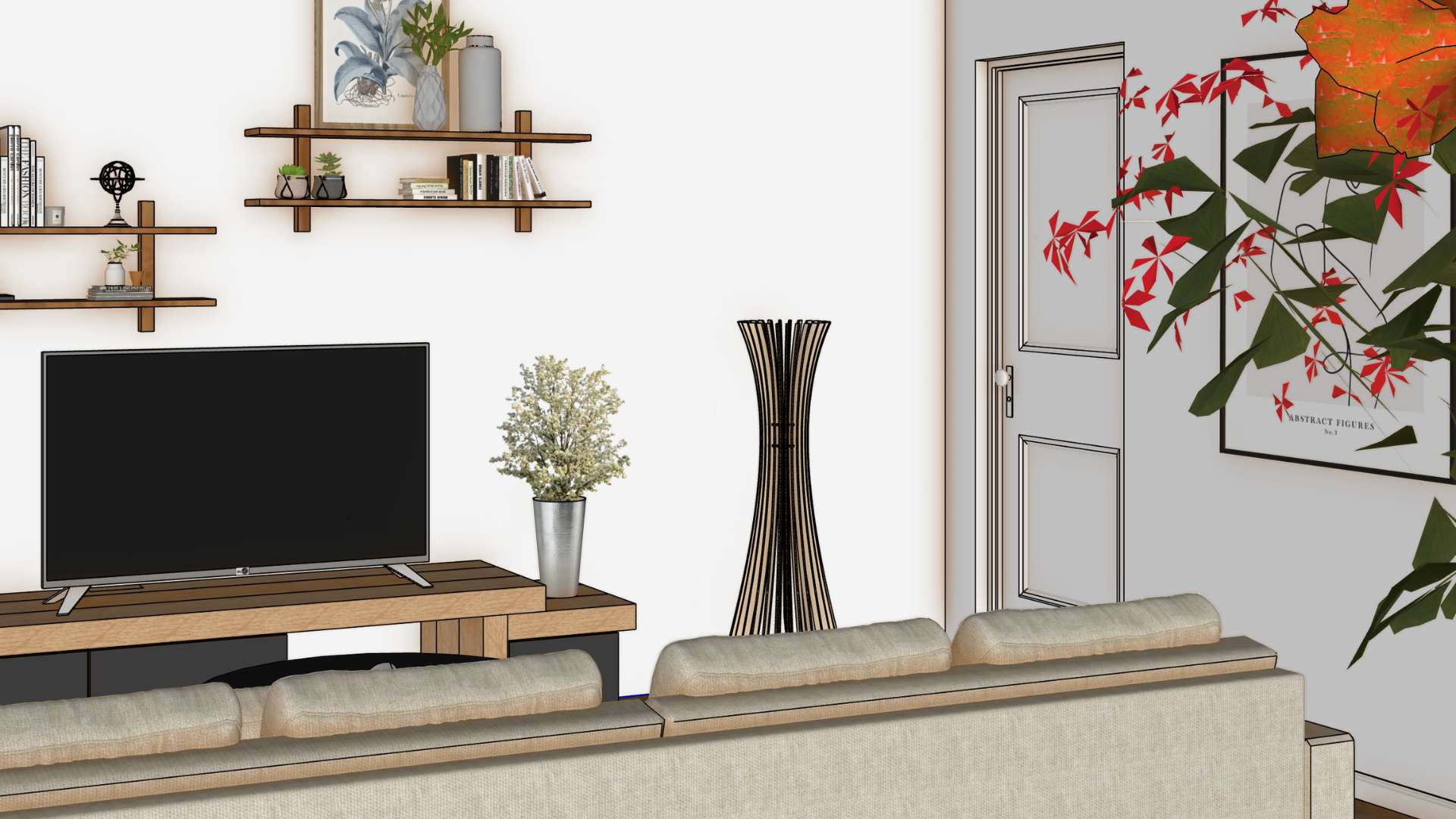
Dernier paramètre mais pas des moindres : la couleur de l’occlusion. Par défaut, elle est grise, mais SketchUp permet de la teinter pour créer une vraie atmosphère.
Options efficaces :
- Gris neutre : polyvalent et réaliste.
- Brun chaud : parfait pour des intérieurs bois ou cosy.
- Bleu/gris froid : rendu technique ou industriel.
La couleur influence la perception du modèle et donne une identité graphique à vos présentations.
L’Ambient Occlusion est un outil extrêmement puissant pour améliorer la qualité visuelle de vos modèles SketchUp. En ajustant finement la distance, l’intensité, la taille et la couleur, vous pouvez créer des rendus élégants, lisibles et professionnels en quelques secondes. Et si vous souhaitez aller plus loin dans la maîtrise de SketchUp, nos formations vous accompagnent pas à pas pour gagner en efficacité et en qualité dans vos projets.