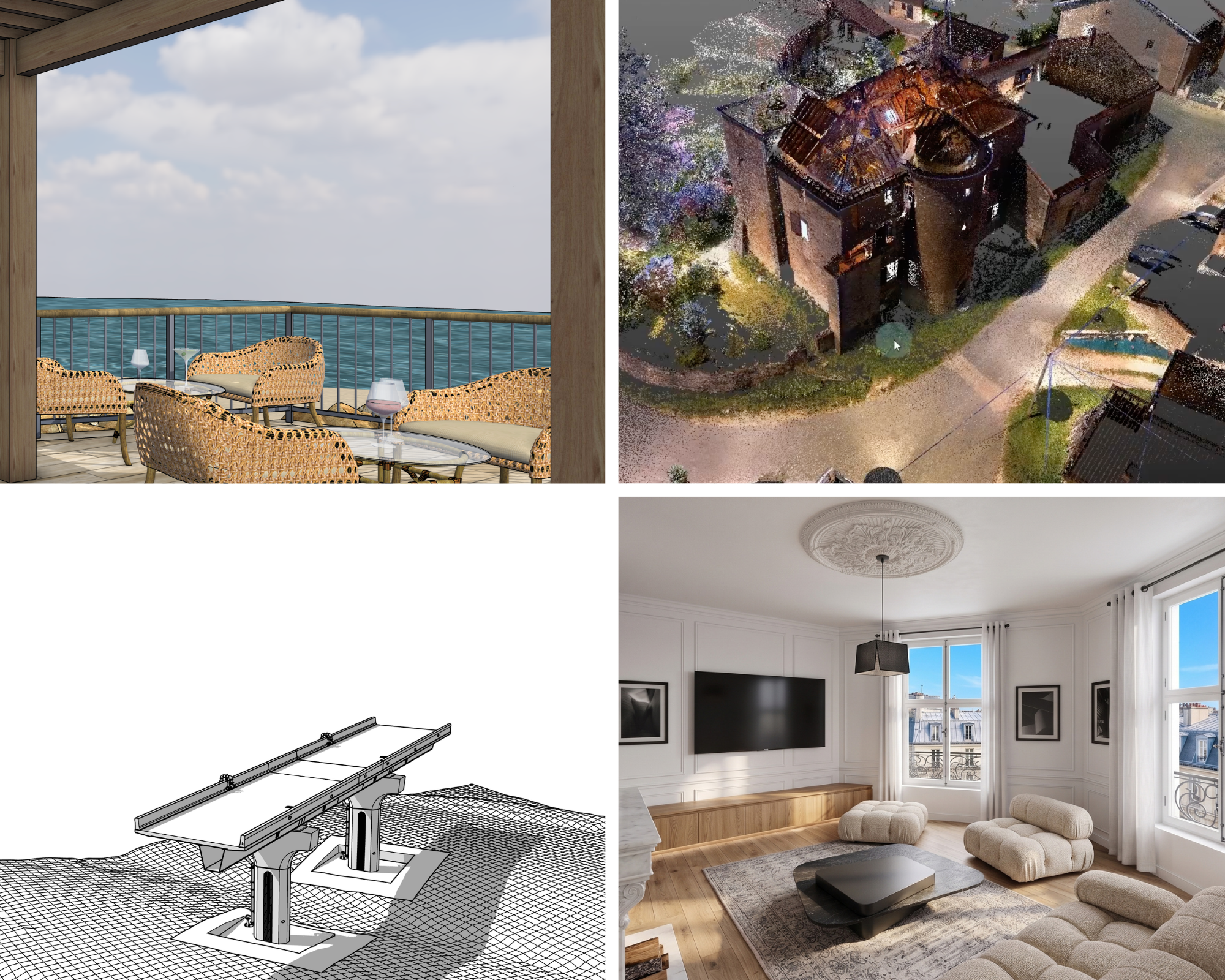
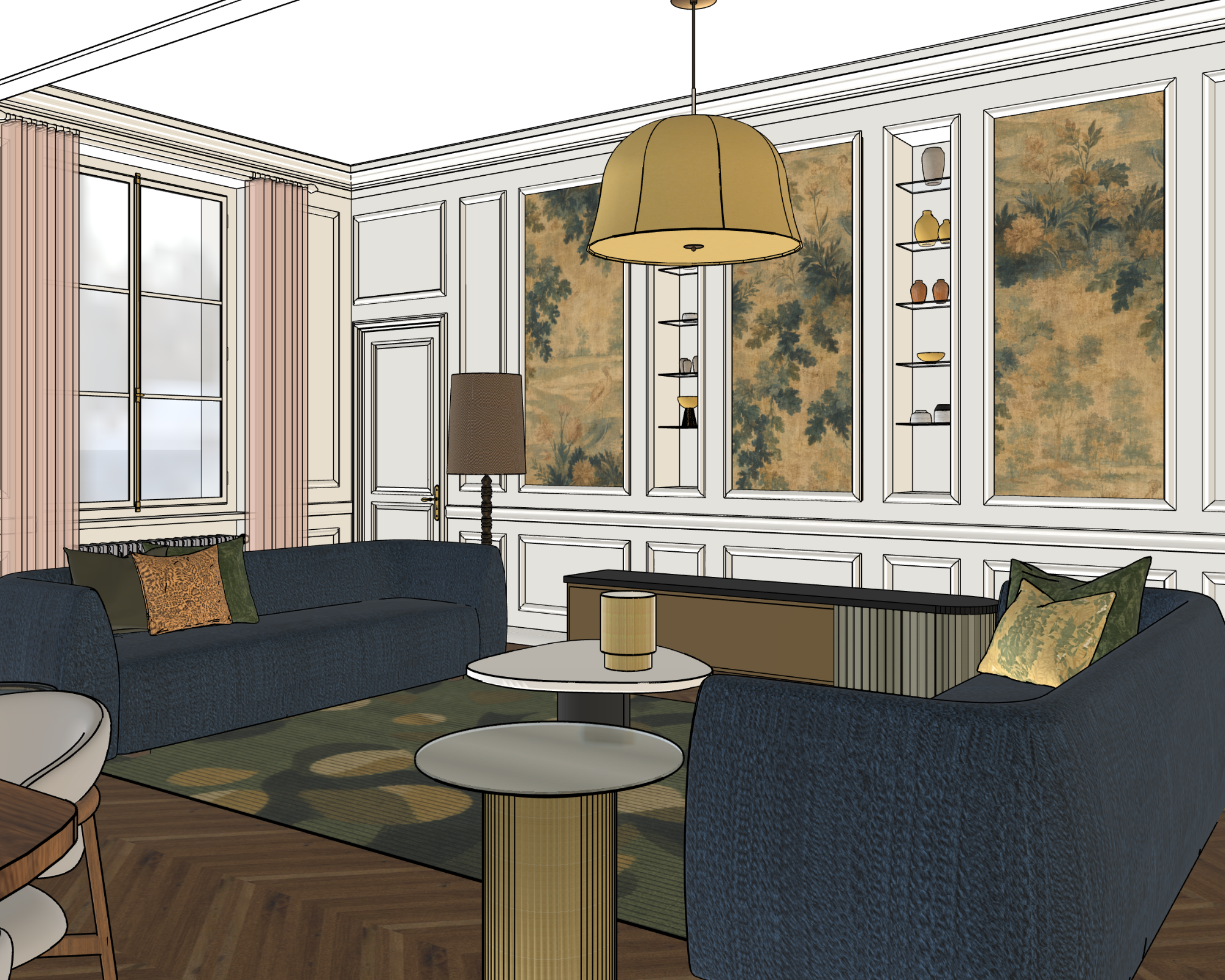
Parmi les différentes manipulations possibles sur le logiciel de modélisation SketchUp, concevoir des ombres portées est une des plus difficiles. Pourtant, le logiciel de création 3D permet de concevoir des maquettes numériques réalistes aux courbes et à la géométrie complexe. Prendre en main la conception des ombres portées est donc essentiel pour créer un dessin industriel sur le meilleur logiciel cao. C’est pourquoi Adebeo a conçu un tutoriel ombres portées sur SketchUp version pro rien que pour vous !
étude ensoleillement sous Google SketchUp
Le tuto ombres portées étape par étape
En premier lieu, il nous faut insérer la géolocalisation de notre construction dans Google SketchUp. Il faut aller dans le menu « Fenêtre » et cliquer sur « Info sur modèle ». La boîte de dialogue Info sur le modèle apparaît et vous propose plusieurs menus. Là, il faut choisir « géoposition » et sélectionner « Définir un emplacement manuel… ». Il faut alors compléter les cases de la boîte de dialogue qui s’affiche. Après validation, la localisation de votre site de construction est acquise dans le logiciel de modélisation SketchUp pro.
L’ombre portée en détail
Nous nous intéressons maintenant véritablement à l’ombre portée de notre dessin technique réaliste. Pour obtenir l’ombre portée d’un bâtiment, il faut définir le nord de notre schéma 3D. Il faut ici vous aider d’un plan officiel d’un architecte, ingénieur, géomètre, etc, pour trouver le nord de votre construction. Il faut choisir une vue de dessus de la maquette avec le bouton « dessus » de la barre d’outils « vue ». Vous devrez ensuite placer le dessin 2D/ plan 2D sur votre maquette dans le même sens. Appuyez alors sur « définir le nord » avec votre curseur dans la barre d’outils « nord solaire ». On clique sur le centre du modèle et on peut alors étirer la ligne dans la direction du nord du plan, avant de cliquer à nouveau.
Il faut ensuite activer le correctif des ombres (affichage/barre d’outil/correctif des bandes d’ombres) et cliquer sur le bouton du correctif. Suite à ça, il faut régler la date et l’heure à laquelle vous voulez obtenir l’ombre portée de votre maquette 3D. On crée ensuite une scène par heure clé, et on exporte les images des heures clés. Suite à ça, on crée un nouveau style et on ajoute en filigrane (incrustation 30% de transparence) les images créées. Et enfin, on crée une nouvelle scène avec le nouveau style. Et voilà, on vient de réaliser des ombres portées sans long calcul d’ombres portées !
Les formations SketchUp d’Adebeo
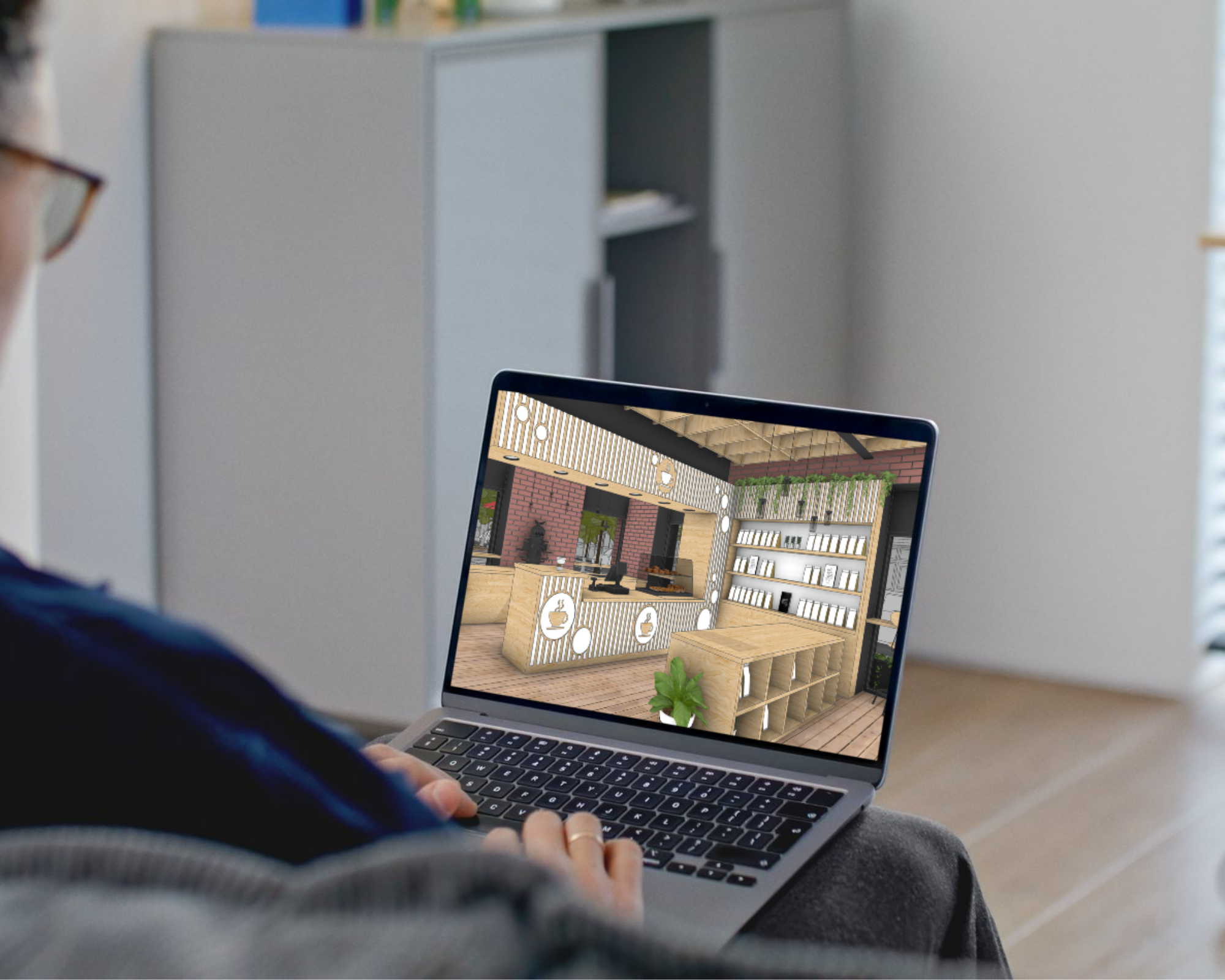
Ce tuto « ombres portées » a pu vous montrer le potentiel d’un dessin technique réalisé sur le logiciel de création 3D SketchUp. Cependant, dessiner en 3D et simuler des schémas réalistes sur SketchUp peut paraître compliqué aux professionnels comme aux débutants. Heureusement, Adebeo propose des formations SketchUp adaptées à tous, dessinateurs, architectes, paysagistes, géomètres, développeurs, concepteurs… Un débutant pourra prendre en main le logiciel grâce à nos tutos SketchUp 3D et nos formations. Celles-ci peuvent concerner les bases de la modélisation 3D, le bois, ou des extensions telles que V-Ray et TheaRender. Ces plug-ins de rendu seront forts utiles pour la création d’ombre portées, avec l’optimisation et le perfectionnement du moteur de rendu.
C’est grâce à ces plugins que SketchUp Pro peut se positionner comme meilleur logiciel de cao (conception assistée par ordinateur). En effet, SolidWorks de Dassault-Systèmes, Archicad, Autocad, Maya, Blender, Photoshop et les autres meilleurs logiciels cao sont dépassés par SketchUp. Que ce soit pour la simulation et la visualisation de rendus, la conception de produits et leur prototypages, l’import et l’exports de fichiers skp vers une licence, banque d’images, ou imprimante 3D, SketchUp est n°1. Vous avez pu le voir avec ce tuto ombres portées. Alors, n’hésitez plus ! Obtenez une licence permanente avec Adebeo, et une bonne prise en main du logiciel avec nos formations !