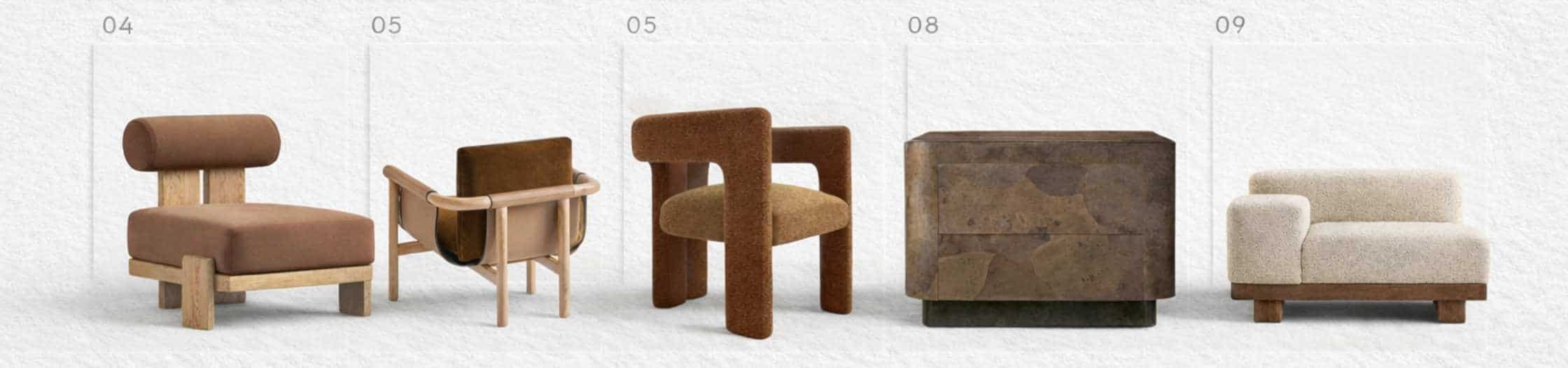
Si vous utilisez SketchUp régulièrement, vous modélisez forcément les mêmes éléments : portes, fenêtres, meubles, luminaires, végétation, détails techniques… Recréer ces objets à chaque nouveau projet est chronophage et inefficace.
Mettre en place une bibliothèque de composants SketchUp bien organisée est l’un des meilleurs moyens d’optimiser son workflow. Vous travaillez plus vite, vos fichiers sont plus légers et vos projets gagnent en cohérence. Voici comment la concevoir efficacement.
Pourquoi créer sa propre bibliothèque de composants ?
Gagner un temps précieux
Une bibliothèque personnalisée vous permet d’insérer instantanément des éléments déjà prêts. Plus besoin de repartir de zéro pour chaque porte ou chaque meuble.
Sur un projet complet, cela représente plusieurs heures économisées. À l’échelle d’une année, le gain devient considérable.
Améliorer la cohérence de vos projets
En utilisant vos propres composants 3D, vous garantissez une homogénéité graphique : mêmes proportions, mêmes matériaux, même niveau de détail.
Cela renforce votre identité visuelle et la qualité perçue de vos rendus.
Alléger vos modèles SketchUp
Un composant fonctionne par instances : une modification s’applique à toutes les copies. Contrairement aux groupes, cela optimise la performance du fichier.
Une bibliothèque propre et maîtrisée évite aussi les modèles trop lourds issus de téléchargements non optimisés.
Les bases pour créer des composants efficaces
Comprendre groupe vs composant
Un groupe est indépendant. Un composant est intelligent : toutes ses occurrences sont liées.
Dans une logique professionnelle, travailler avec des composants est indispensable pour optimiser son modèle SketchUp.
Modéliser proprement
Avant d’ajouter un élément à votre bibliothèque :
- Vérifiez qu’il est modélisé à la bonne échelle
- Supprimez les faces inutiles
- Nettoyez les matériaux superflus
- Purgez les éléments non utilisés
Un composant bien construit garantit performance et fiabilité.
Nommer avec méthode
Évitez les noms génériques comme “Composant1”.
Adoptez une nomenclature claire et descriptive :
- Porte_90x210_Bois
- Table_180cm_Chene
- Fenetre_120x100_Alu
Un bon nommage facilite la recherche et la gestion sur le long terme.
Comment organiser sa bibliothèque de composants SketchUp ?
Structurer par catégories
Organisez vos composants par typologie :
- Mobilier
- Menuiserie
- Décoration
- Sanitaires
- Extérieur / Végétation
Si vous travaillez dans plusieurs domaines (architecture, décoration, menuiserie, paysagisme), adaptez votre organisation à votre métier.
Créer une arborescence simple
L’objectif est de retrouver un composant en quelques secondes. Une structure claire suffit :
Bibliothèque SketchUp
→ Mobilier
→ Menuiserie
→ Décoration
→ Extérieur
Plus votre arborescence est logique, plus votre workflow devient fluide.
Choisir le bon stockage
Votre bibliothèque peut être :
- En local (usage individuel)
- Sur un serveur interne
- Sur un cloud pour le travail collaboratif
Dans un contexte professionnel, un espace partagé permet d’uniformiser les méthodes et de gagner en efficacité collective.
Méthode pas-à-pas pour démarrer
1. Identifier les éléments récurrents
Analysez vos derniers projets et repérez les objets que vous recréez souvent. Commencez par ces composants stratégiques.
2. Nettoyer et tester
Avant d’enregistrer un composant :
- Vérifiez son point d’insertion
- Contrôlez ses dimensions
- Testez-le dans un fichier vierge
Cela évite les mauvaises surprises en cours de projet.
3. Enregistrer au bon format
Sauvegardez vos composants en .skp dans le dossier correspondant. Maintenez une cohérence stricte dans votre organisation.
Les erreurs à éviter
Certaines pratiques nuisent à l’efficacité d’une bibliothèque :
- Multiplier les variantes inutiles
- Conserver des composants trop détaillés pour la phase conception
- Télécharger massivement depuis la 3D Warehouse sans optimiser
- Oublier de purger régulièrement
Une bibliothèque efficace est structurée, maîtrisée et évolutive.
Une bibliothèque évolutive pour un workflow optimisé
Votre bibliothèque de composants SketchUp doit évoluer avec votre pratique. Améliorez vos modèles au fil du temps, créez des versions légères pour la conception et des versions détaillées pour le rendu.
Plus votre organisation est rigoureuse, plus vous gagnez en productivité.
Créer sa propre bibliothèque n’est pas une simple question de rangement : c’est un véritable levier stratégique pour professionnaliser son utilisation de SketchUp et accélérer tous ses projets.
Ce qu'il faut retenir :
- Créer une bibliothèque de composants SketchUp permet de gagner un temps considérable en réutilisant des objets déjà modélisés comme des portes, meubles ou luminaires, au lieu de les recréer à chaque projet.
- Une bibliothèque bien structurée améliore la cohérence visuelle des projets en garantissant des proportions, matériaux et niveaux de détail homogènes sur l’ensemble des rendus.
- L’utilisation des composants, plutôt que des groupes, permet d’optimiser les performances des fichiers SketchUp en réduisant leur poids et en facilitant les modifications globales.
- Une organisation efficace repose sur une nomenclature claire et une classification par catégories (mobilier, menuiserie, végétation, etc.) afin de retrouver rapidement chaque élément.
- Il est essentiel de nettoyer, tester et vérifier chaque composant avant de l’intégrer à la bibliothèque pour éviter les erreurs et garantir un usage fluide en production.
- Une bibliothèque de composants doit évoluer dans le temps en s’adaptant à vos projets et à vos besoins, afin de devenir un véritable levier de productivité et de professionnalisation sur SketchUp.abonn